










作成日
:2021.03.10




MetaTrader4(MT4)/MetaTrader5(MT5)では、エキスパートアドバイザ(EA)と呼ばれる自動売買プログラムを利用して、取引を自動化することが可能です。なお、外部で取得したエキスパートアドバイザ(EA)を利用する場合は、先にMT4/MT5へインストールする必要があります。
ここでは、MT4/MT5でエキスパートアドバイザ(EA)を稼働する方法について説明します。
MT4/MT5それぞれの説明は、タブ切替でご確認いただけます。


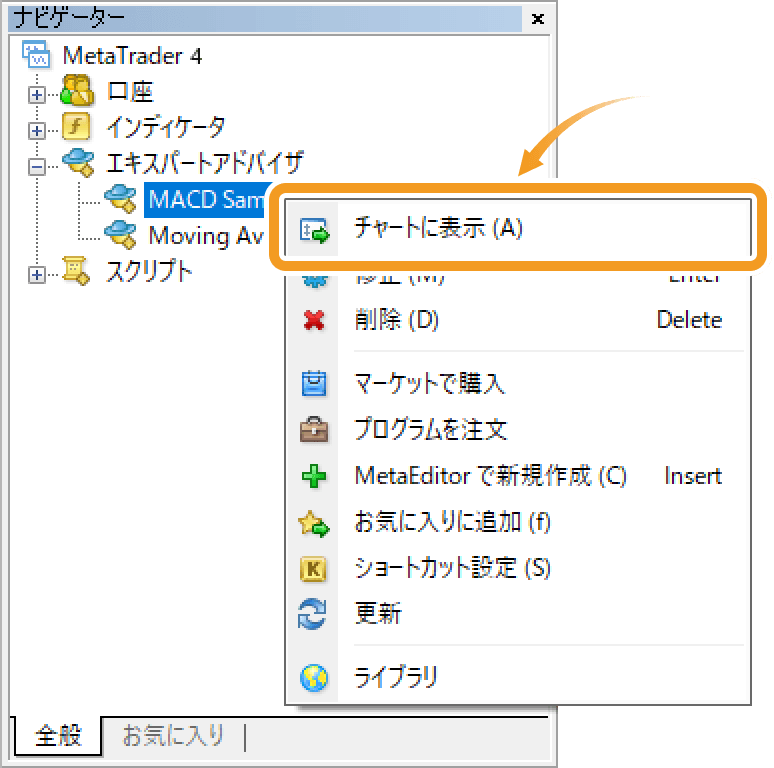
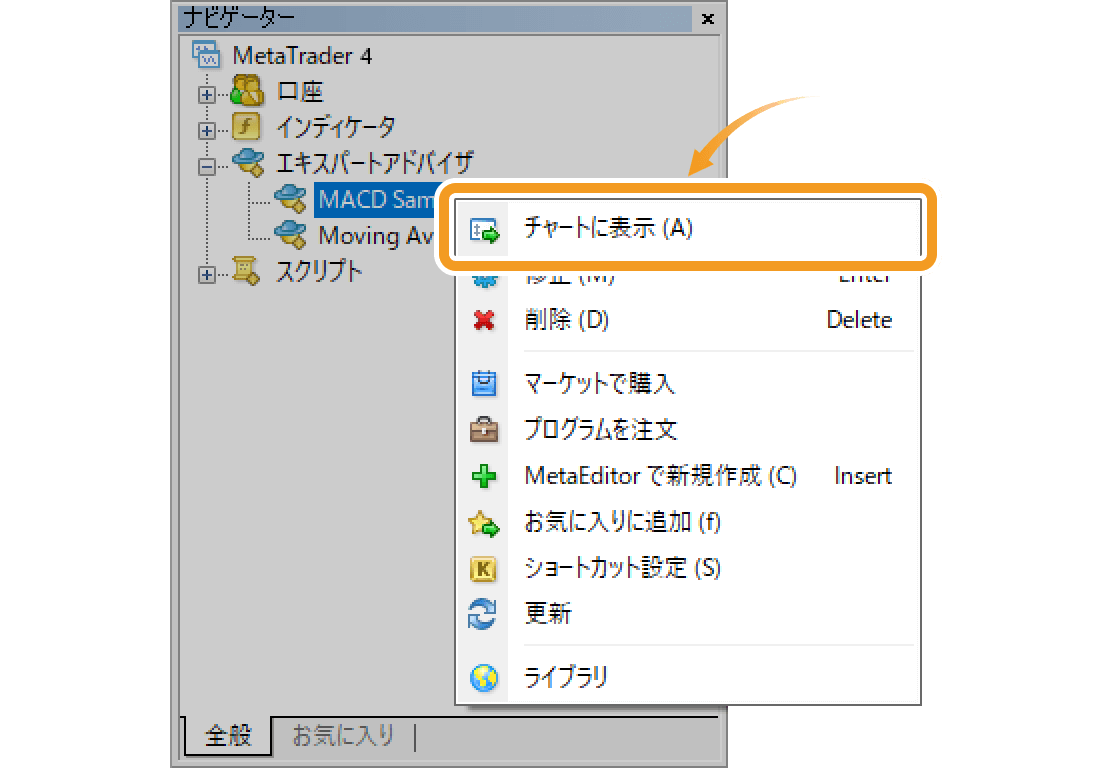
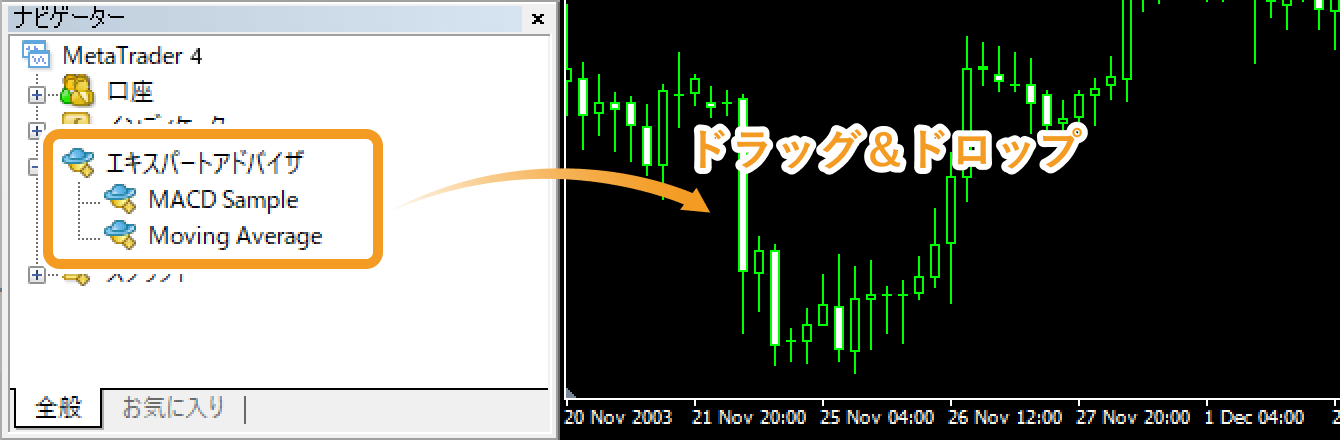
「ナビゲーター」で「エキスパートアドバイザ」横の「+」をクリックし、稼働するエキスパートアドバイザ上でダブルクリック、または右クリックし、「チャートに表示」を選択します。
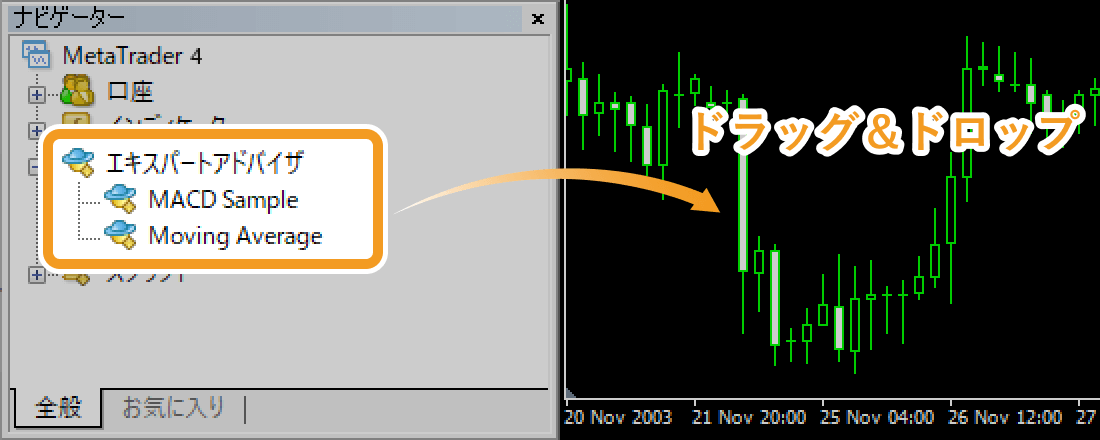
または、稼働するエキスパートアドバイザ(EA)を選択し、表示させたいチャート上へドラッグ&ドロップします。
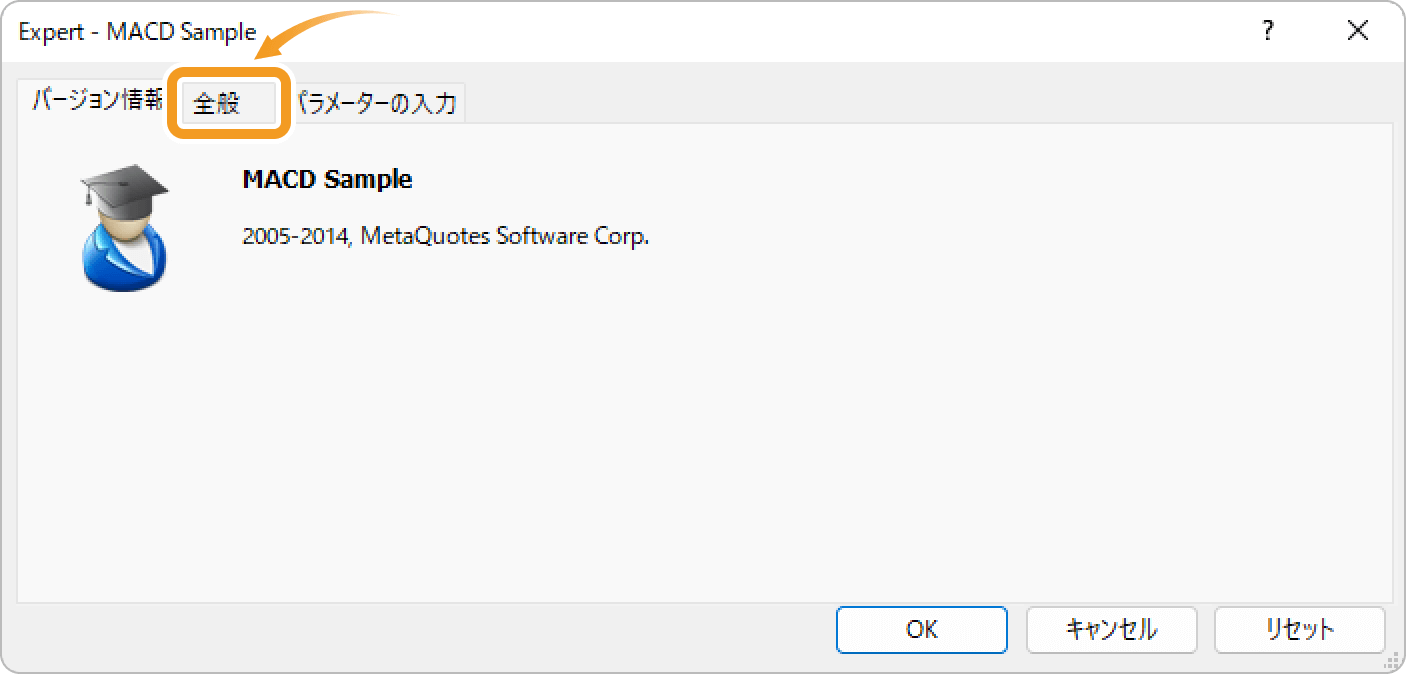
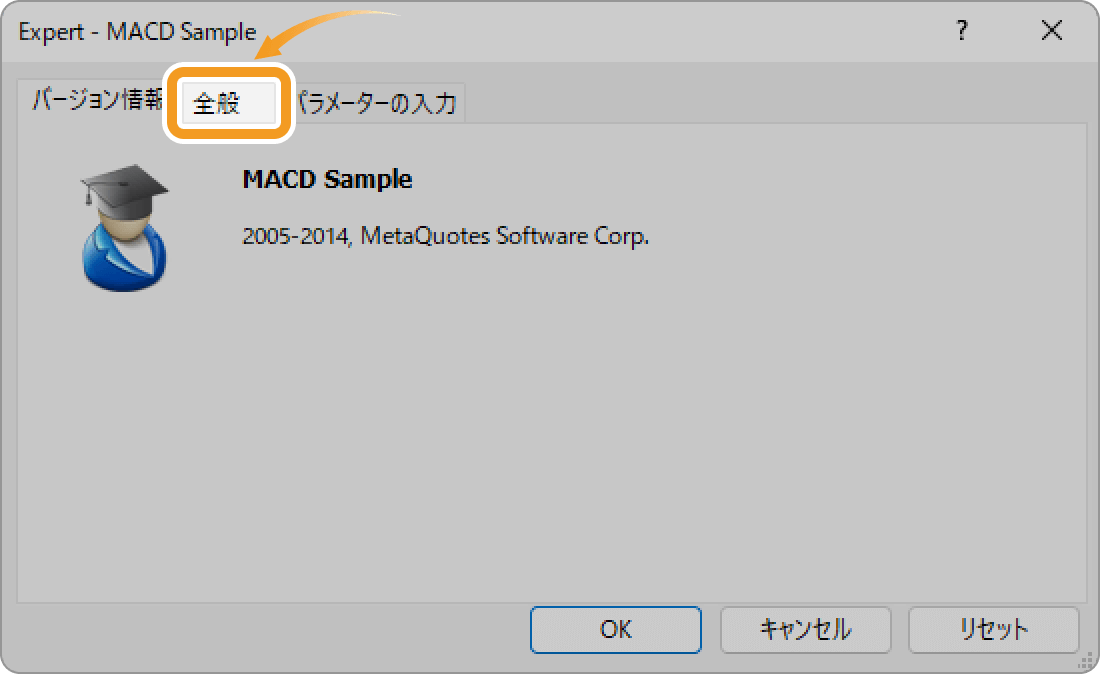
エキスパートアドバイザ(EA)の画面が表示されるので、ウインドウ内の「全般」タブをクリックします。
「自動売買を許可する」にチェックを入れ、「セイフティー」欄の設定を行って「OK」ボタンをクリックします。
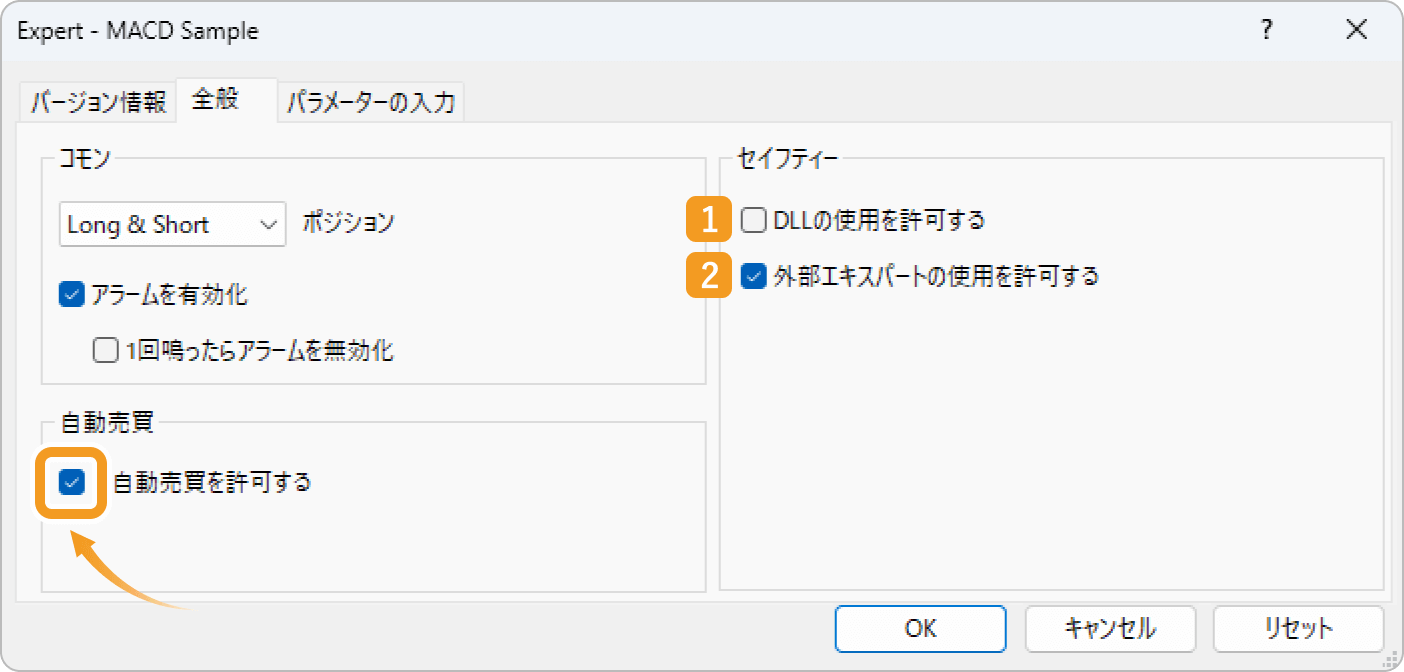
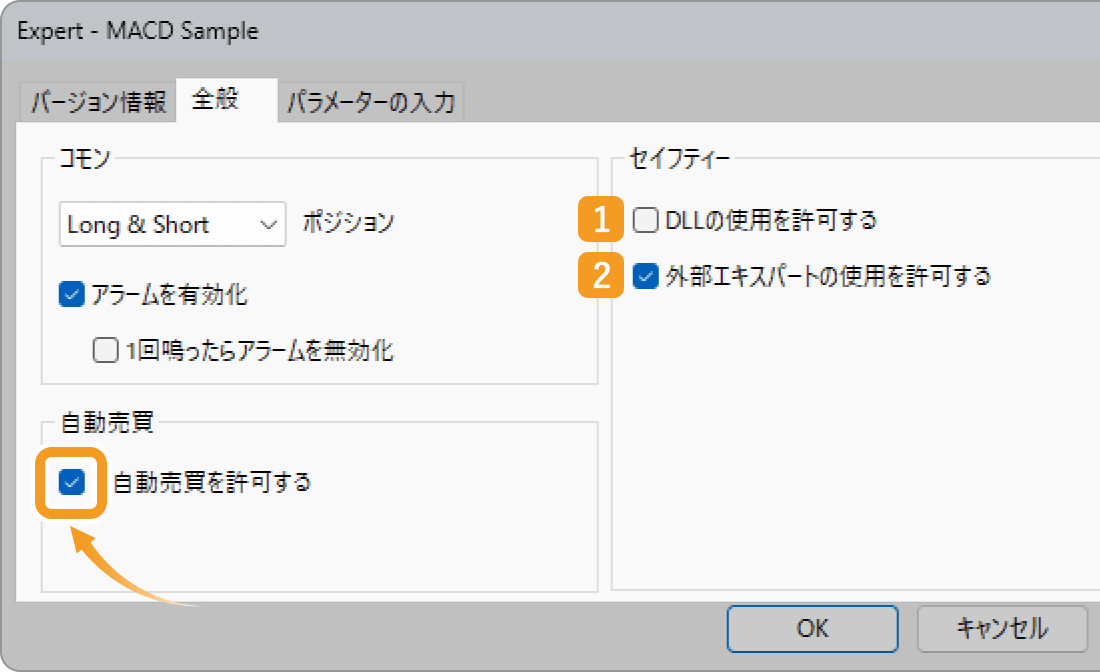
|
番号 |
項目名 |
説明 |
|---|---|---|
|
1 |
DLLの設定を許可する |
DLLの使用を許可する場合はチェックを入れます。 |
|
2 |
外部エキスパートの使用を許可する |
外部エキスパートの使用を許可する場合はチェックを入れます。デフォルトでチェックが入っています。 |
 Web認証つきエキスパートアドバイザ(EA)をご利用の場合
Web認証つきエキスパートアドバイザ(EA)をご利用の際には、「DLLの使用を許可する」チェックボックスに、チェックを入れなければならない場合があります。Web認証つきエキスパートアドバイザ(EA)とは、指定した口座番号でしか稼働できないよう、認証システムを導入したエキスパートアドバイザ(EA)を指します。
また、エキスパートアドバイザ(EA)によっては、機能の実現に外部DLLを必要とする場合もあります。ただし、DLLの使用にはリスクも伴いますので、信頼できないDLLの使用を許可することが無いようご注意ください。
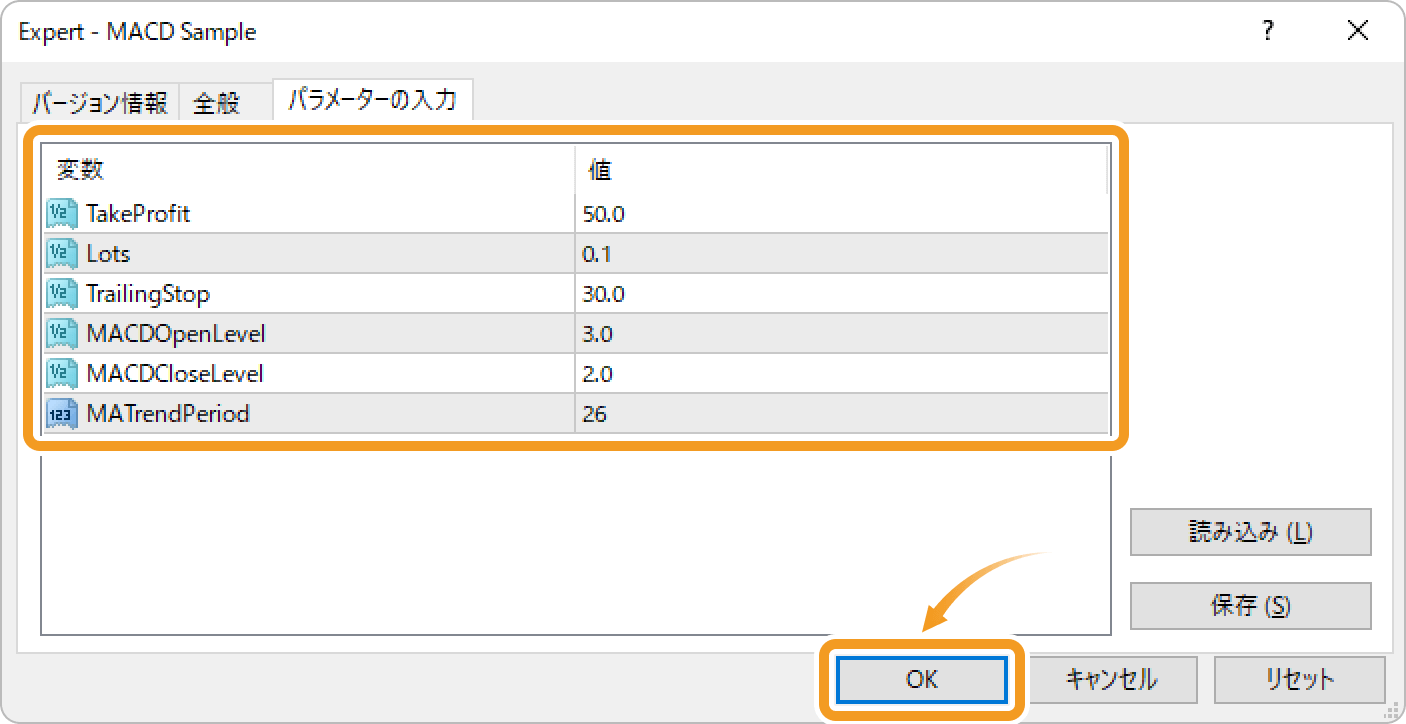
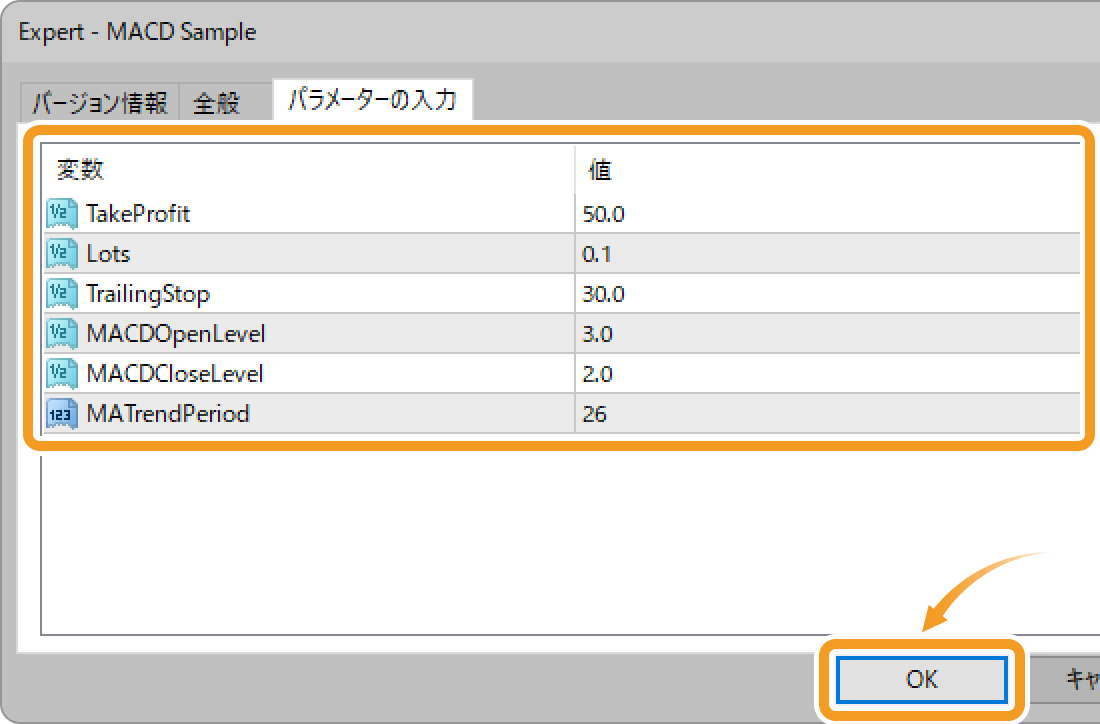
必要に応じて「パラメーターの入力」タブをクリックし、エキスパートアドバイザ(EA)の設定を行います。設定が必要ない場合、または設定が完了したら「OK」ボタンをクリックします。
ツールバーの「自動売買オンオフ」ボタンをクリックします。表示が赤から緑に変われば、エキスパートアドバイザ(EA)が有効化されます。


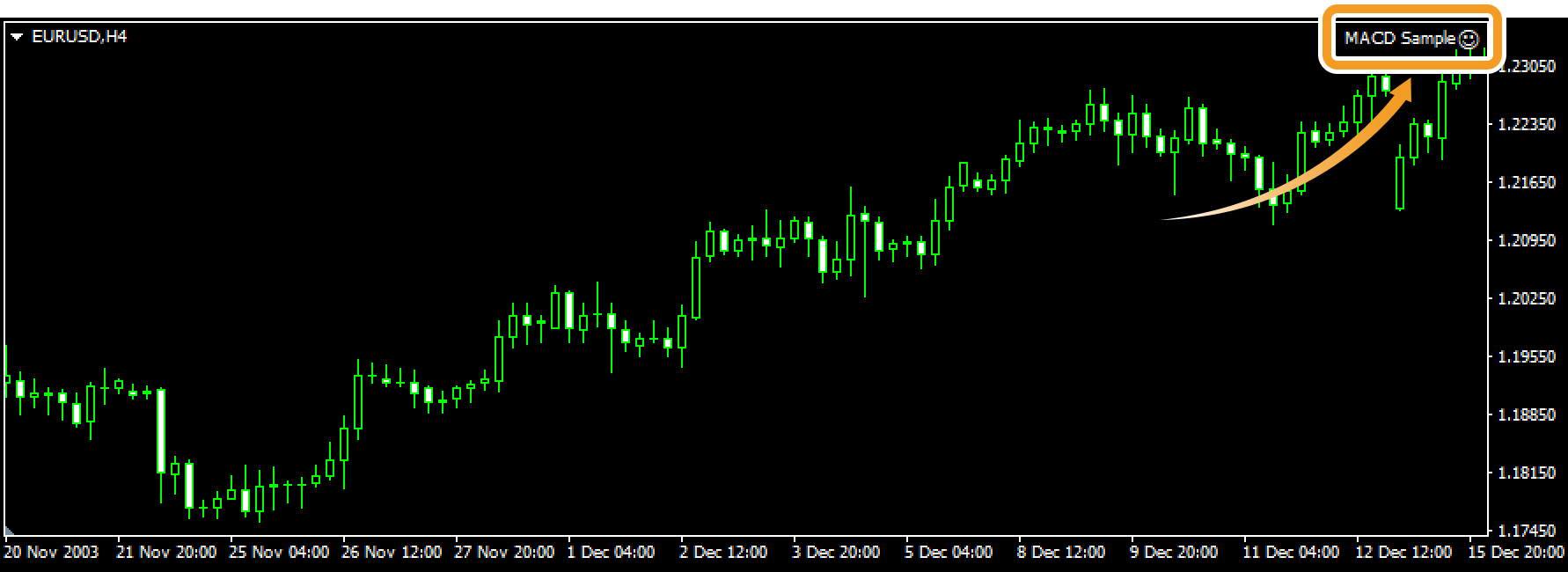
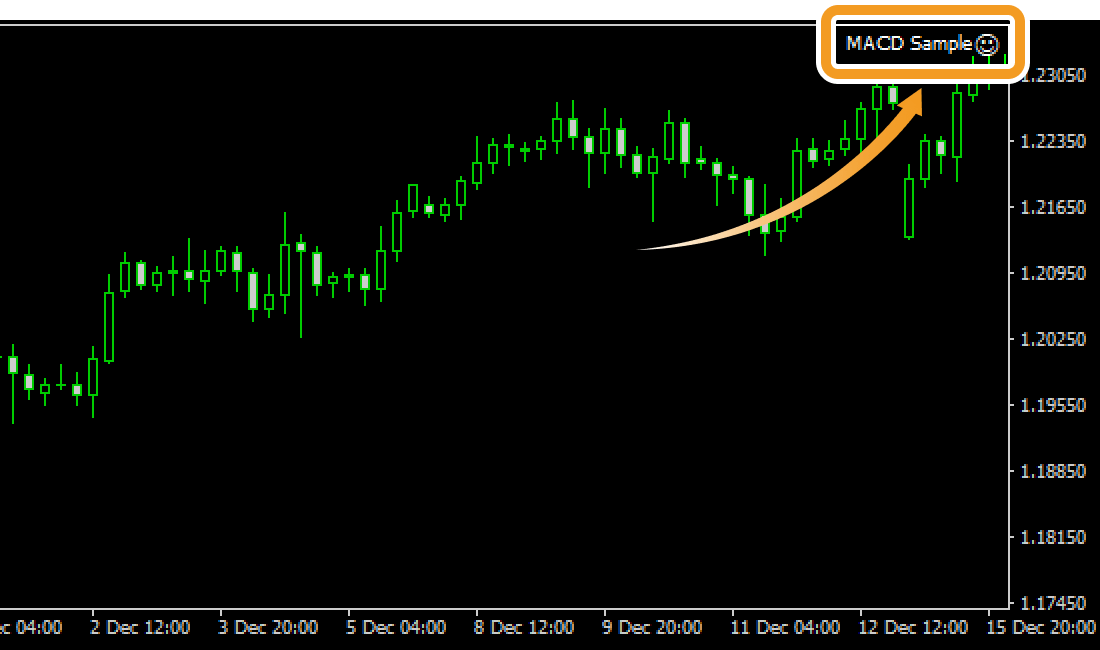
チャート右上のエキスパートアドバイザ(EA)アイコンが、スマイルマークになっていることを確認します。
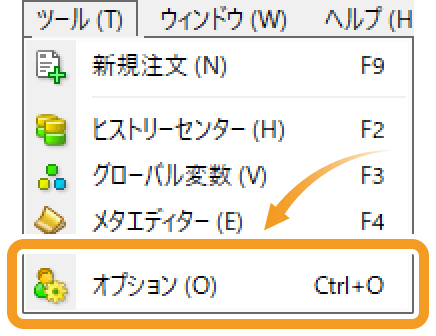
エキスパートアドバイザ(EA)の詳細設定を行う場合、メニューバーの「ツール」をクリックし、「オプション」を選択します。(ショートカットキー操作:「Ctrl」+「O」)

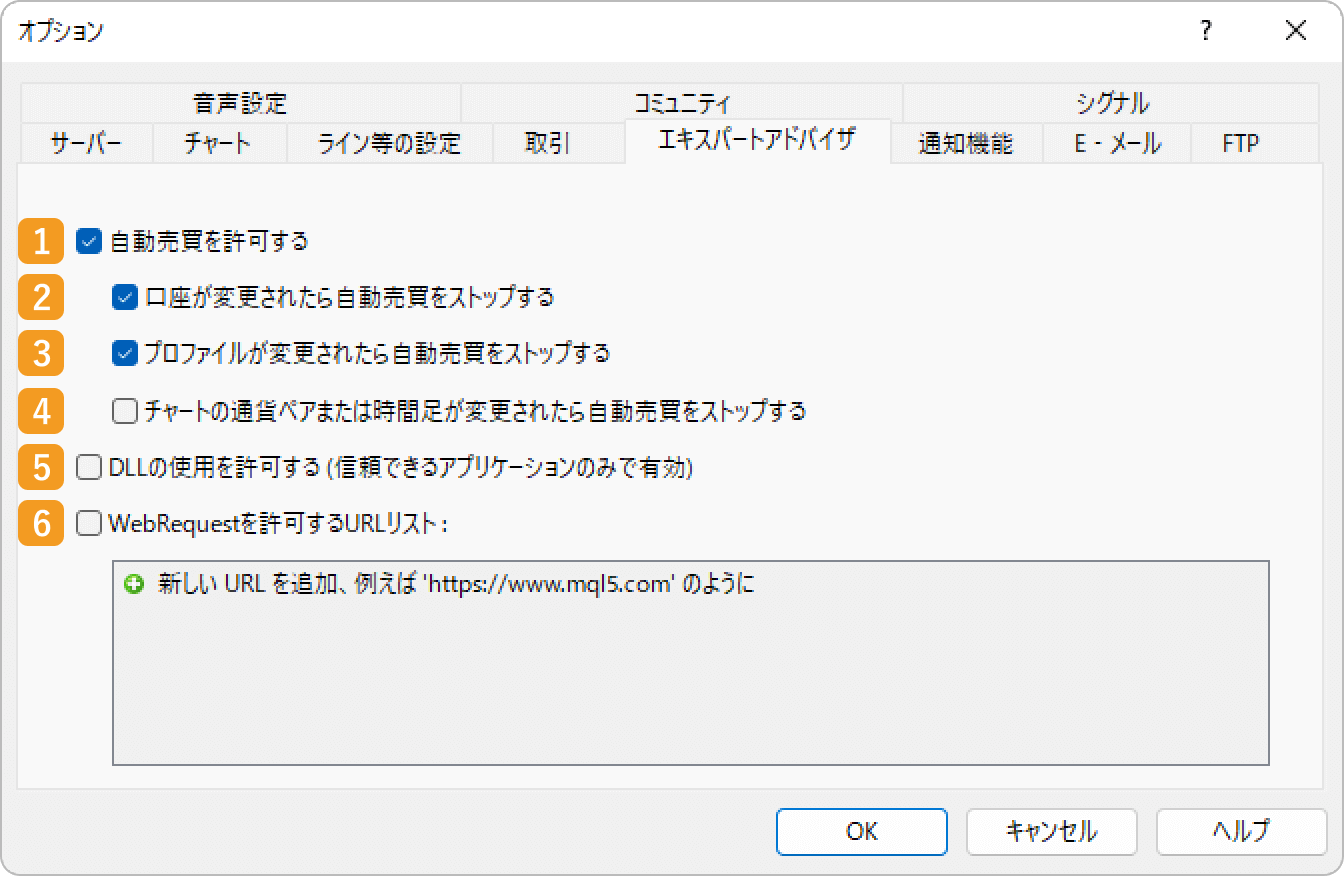
「エキスパートアドバイザ」タブ内で、エキスパートアドバイザ(EA)の詳細設定を行い、「OK」ボタンをクリックします。
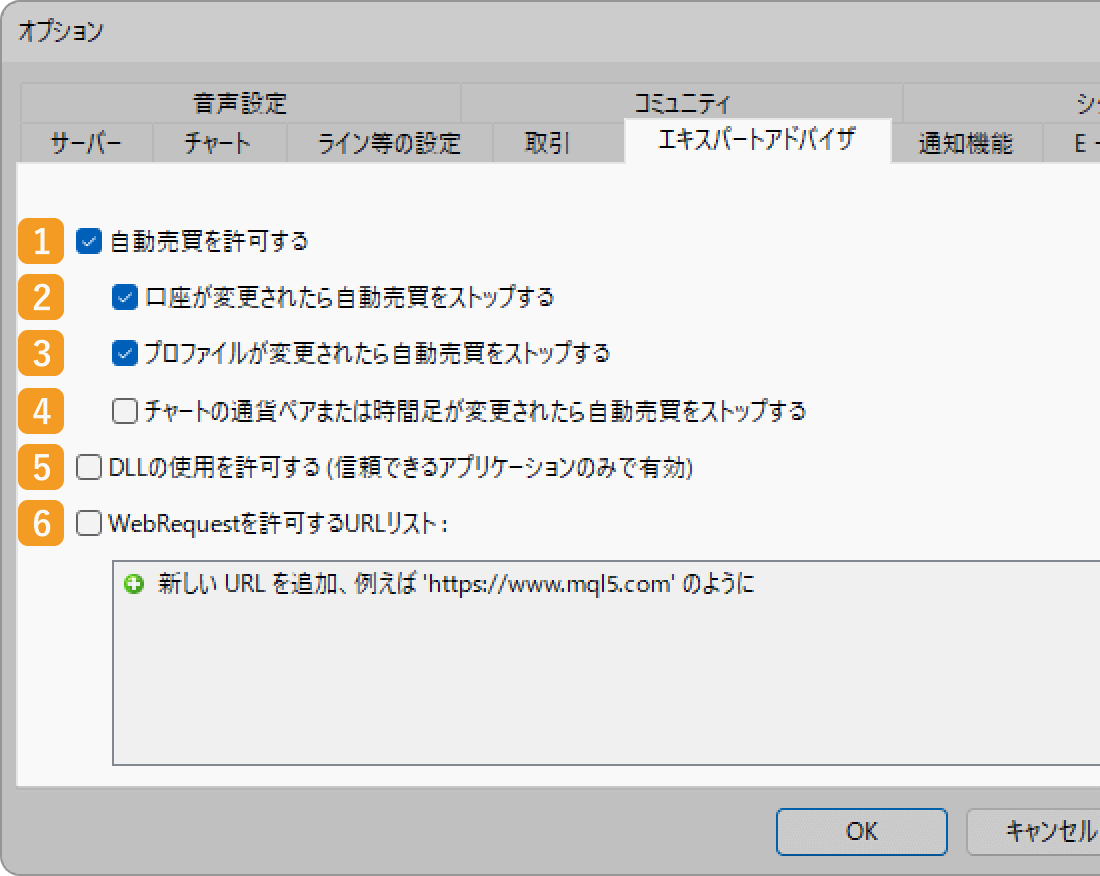
|
番号 |
項目名 |
説明 |
|---|---|---|
|
1 |
自動売買を許可する |
チェックを入れると、エキスパートアドバイザ(EA)の動作を許可します。 |
|
2 |
口座が変更されたら 自動売買をストップする |
チェックを入れると、ログイン先の口座が変更された際に、稼働中のエキスパートアドバイザ(EA)による取引を停止します。 |
|
3 |
プロファイルが変更されたら 自動売買をストップする |
チェックを入れると、チャートのプロファイルを変更した際に、稼働中のエキスパートアドバイザ(EA)による取引を停止します。 |
|
4 |
チャートの通貨ペアまたは時間足が変更されたら 自動売買をストップする |
チェックを入れると、チャートの通貨ペアや時間足を変更した際に、稼働中のエキスパートアドバイザ(EA)による取引を停止します。 |
|
5 |
DLLの使用を許可する |
チェックを入れると、エキスパートアドバイザ(EA)個別の設定画面で、「DLLの使用を許可する」に最初からチェックが入った状態となります。 |
|
6 |
WebRequestを許可するURLリスト |
エキスパートアドバイザ(EA)が外部Webサイトのアクセスを必要とする場合はチェックを入れ、アクセスを許可する外部WebサイトのURLを入力します。 リスク上の問題に繋がるため、信頼できないサイトのアクセスを許可しないようご注意ください。 |
エキスパートアドバイザ(EA)の選択は、メニューバー・ナビゲータの2か所から行うことができます。
メニューバーの「挿入」をクリックします。「エキスパート」にマウスポインタ―を動かし、稼働するエキスパートアドバイザ(EA)を選択します。
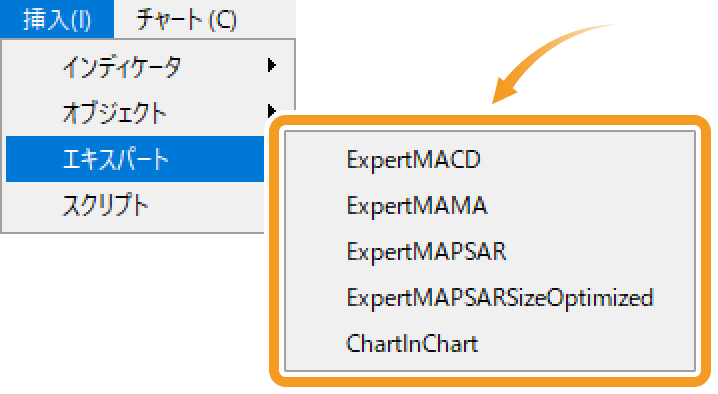
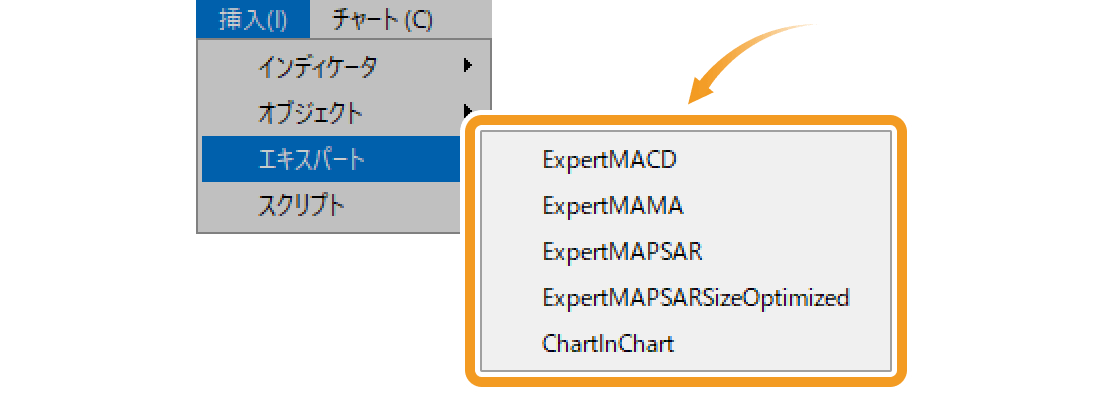
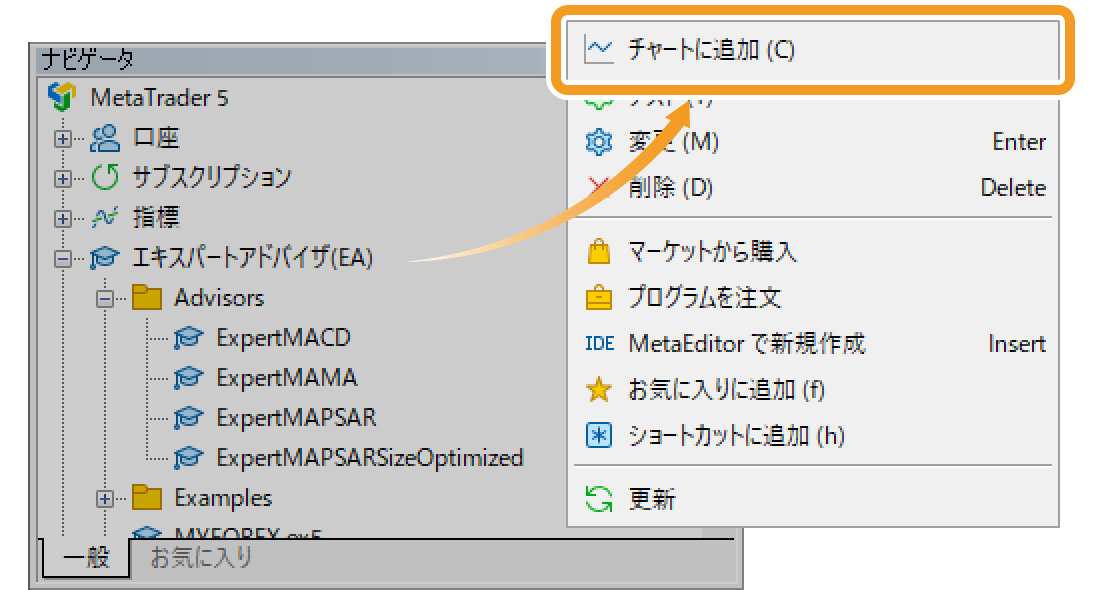
「ナビゲータ」で、「エキスパートアドバイザ(EA)」横の「+」をクリックし、稼働するエキスパートアドバイザ(EA)上でダブルクリック、または右クリックし、「チャートに追加」を選択します。
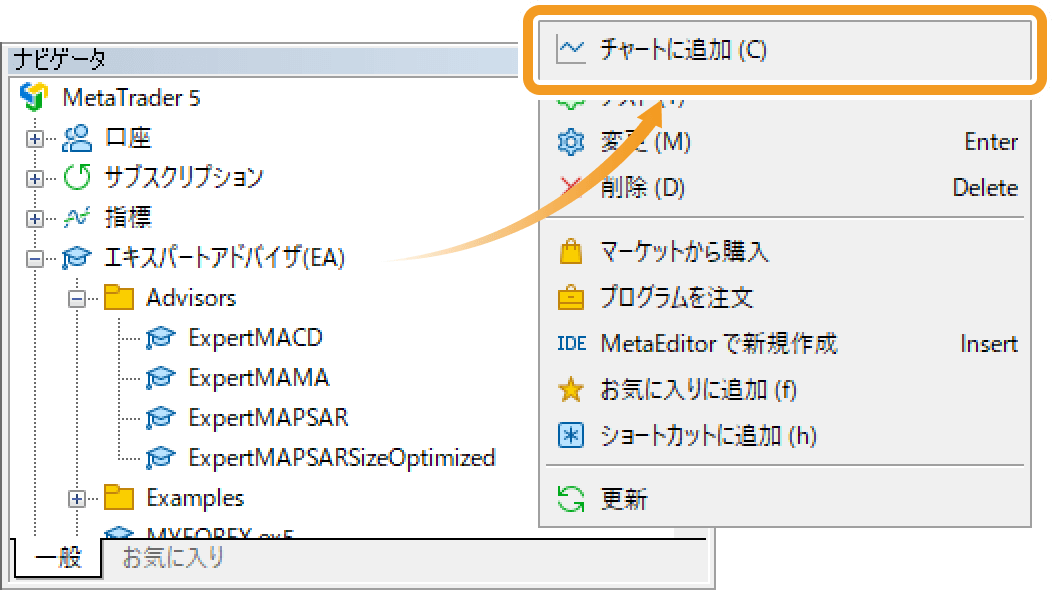
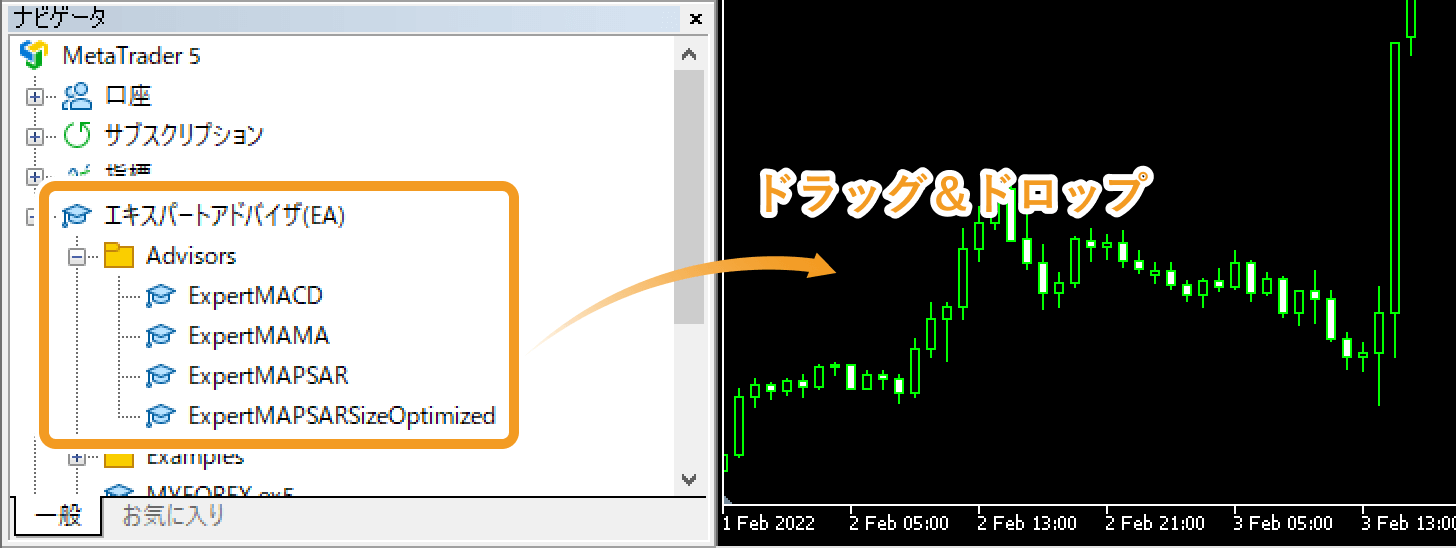
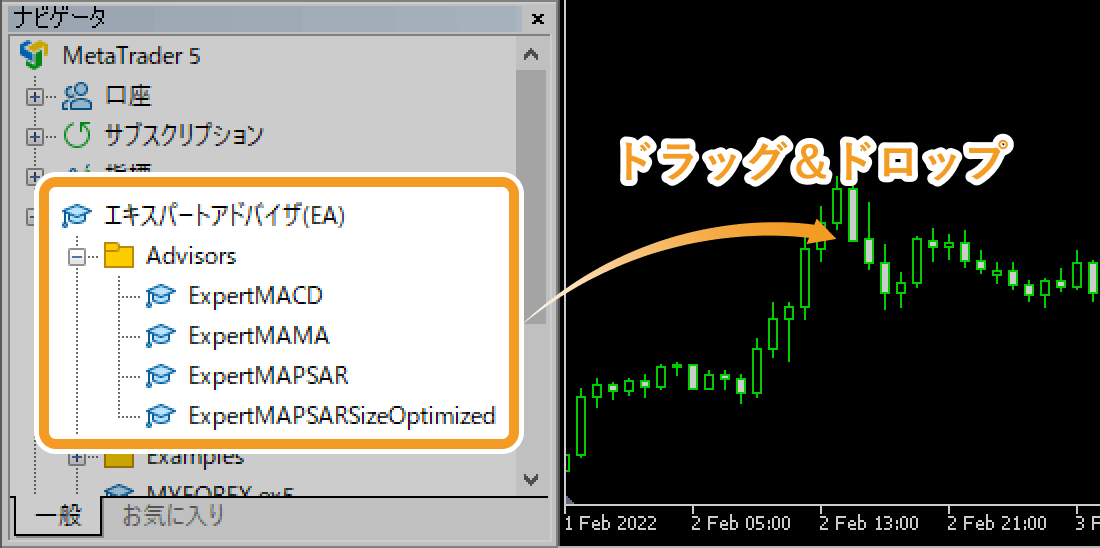
または、稼働するエキスパートアドバイザ(EA)を選択し、表示させたいチャート上へドラッグ&ドロップします。
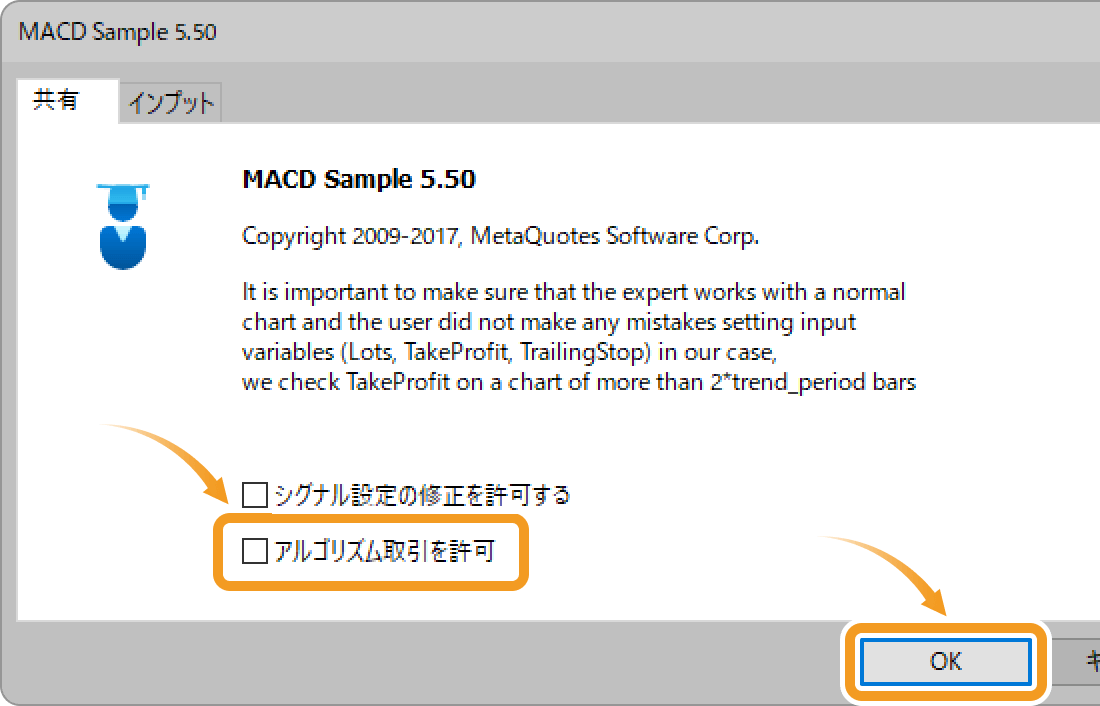
エキスパートアドバイザ(EA)の画面が表示されるので、「共有」タブ内の「アルゴリズム取引を許可」にチェックを入れます。
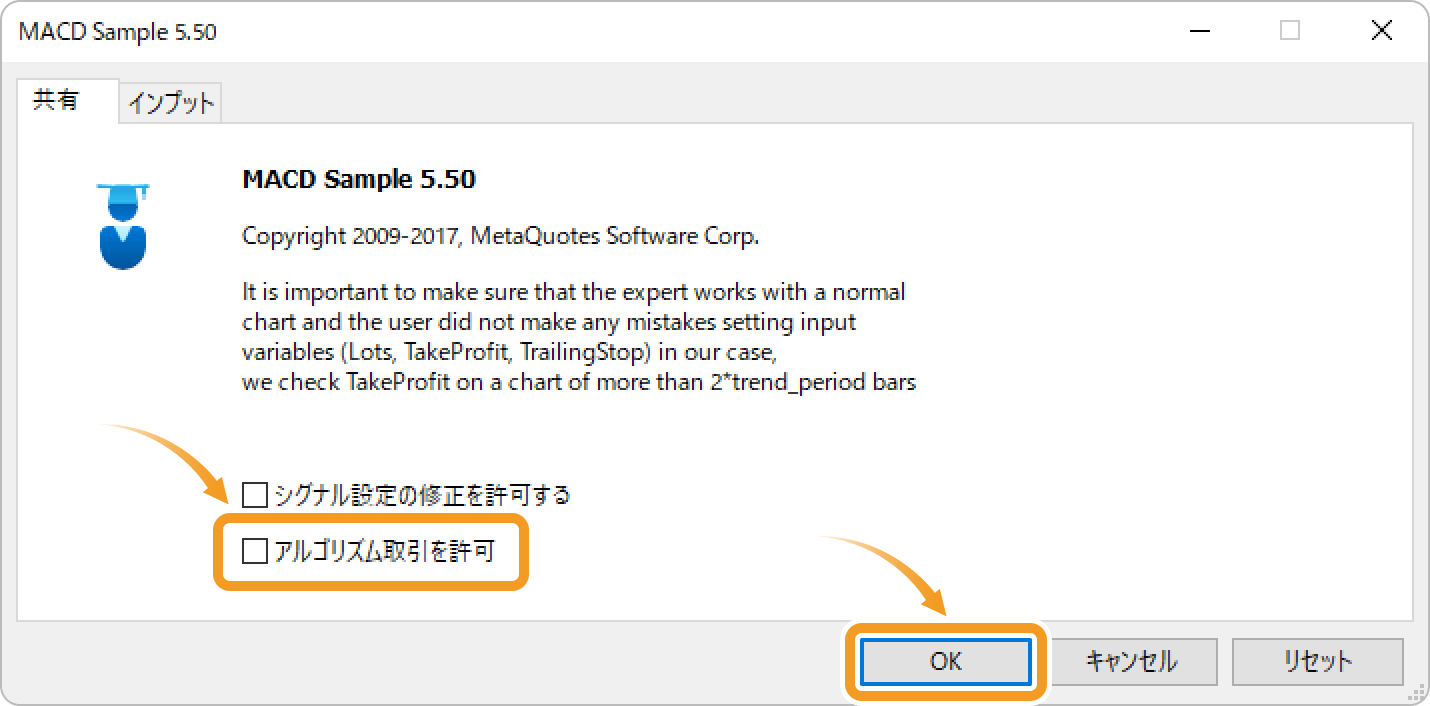
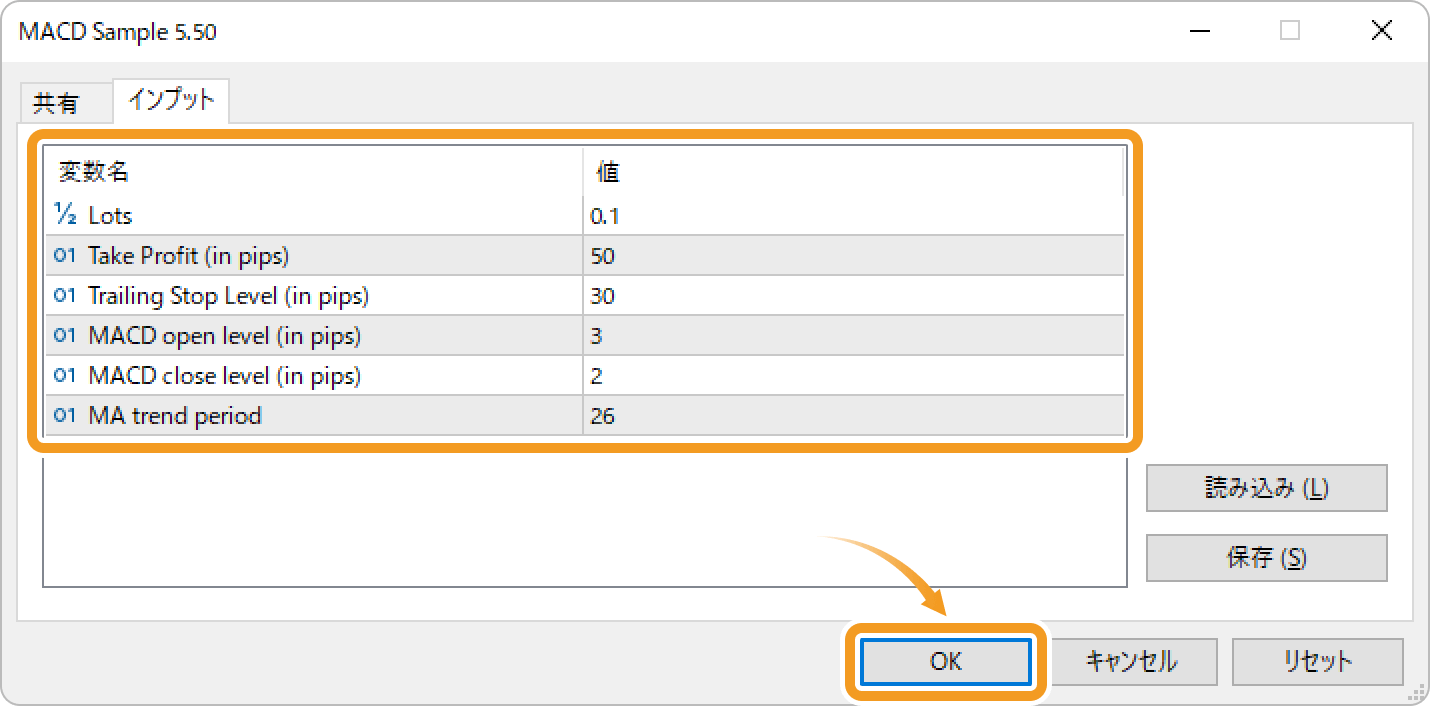
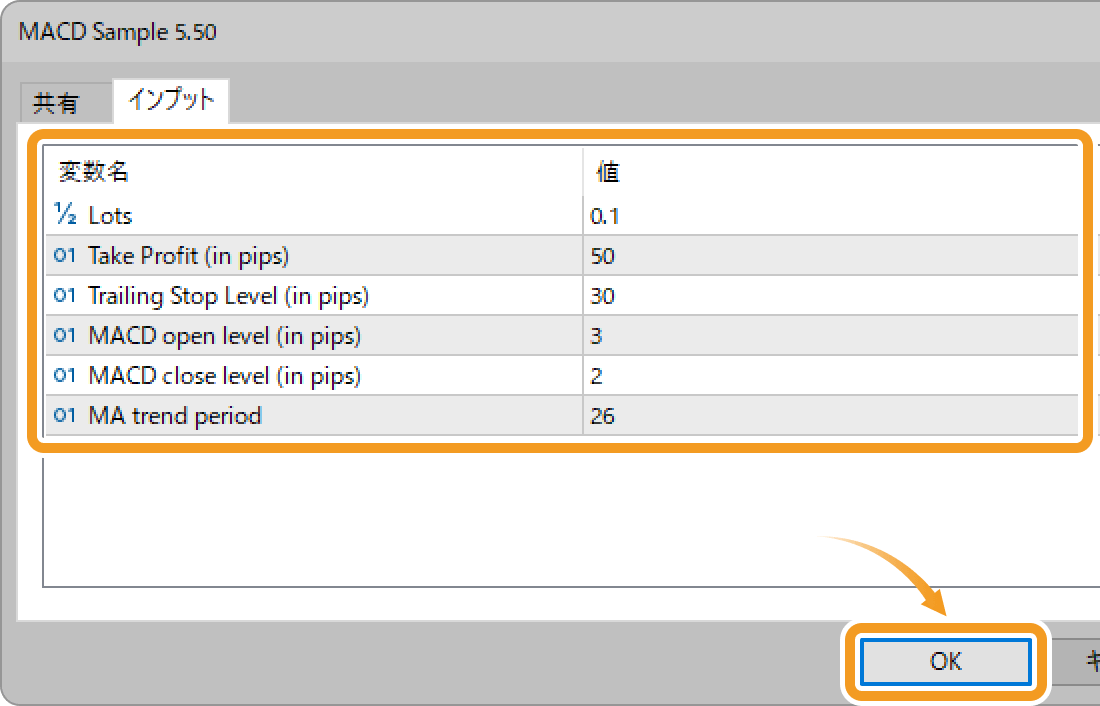
必要に応じて「インプット」タブをクリックし、エキスパートアドバイザ(EA)の設定を行います。設定が必要ない場合、または設定が完了したら「OK」ボタンをクリックします。
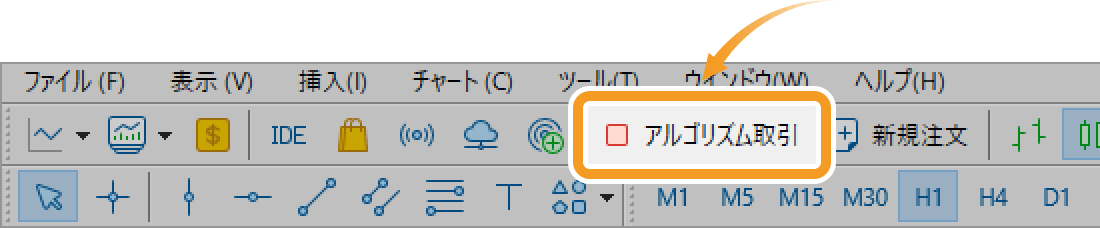
ツールバーの「アルゴリズム取引」ボタンをクリックします。

チャート右上のエキスパートアドバイザ(EA)アイコンが、青色で表示されていることを確認します。
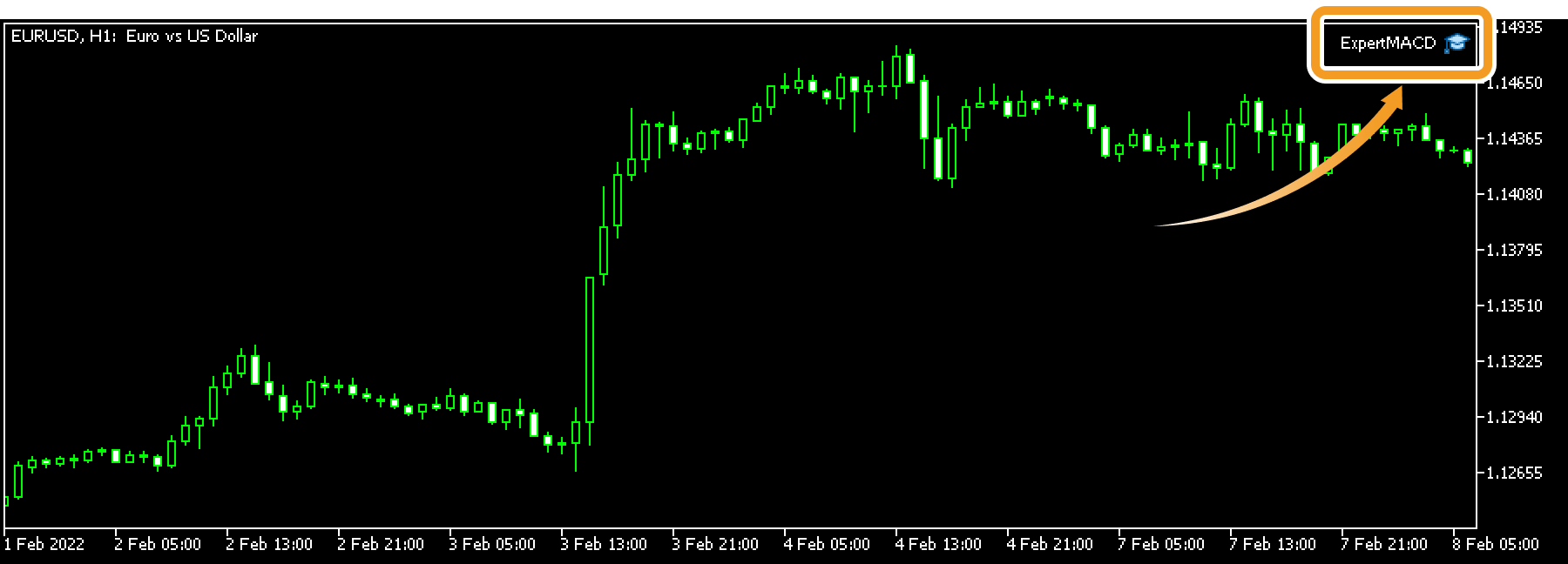
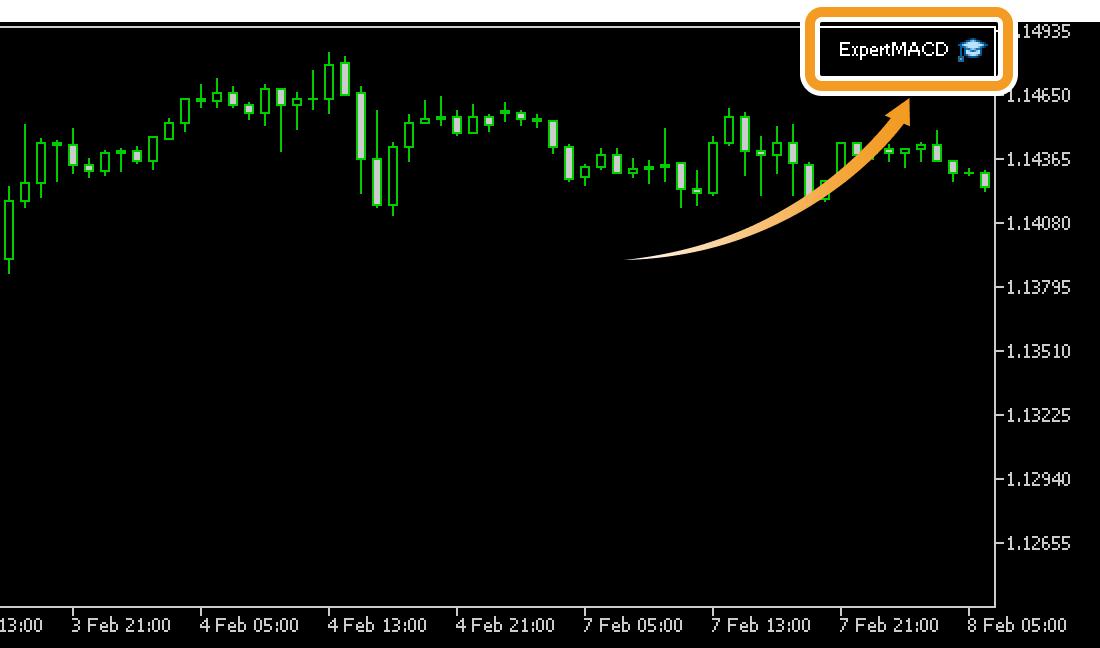
エキスパートアドバイザ(EA)の詳細設定を行う場合、メニューバーの「ツール」をクリックし、「オプション」を選択します。(ショートカットキー操作:「Ctrl」+「O」)
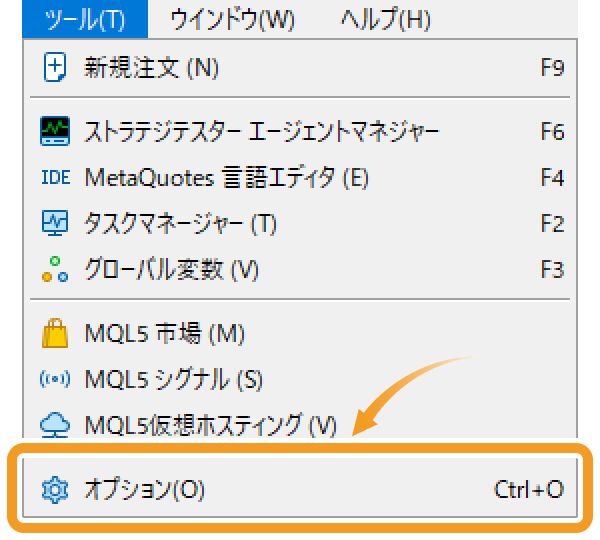
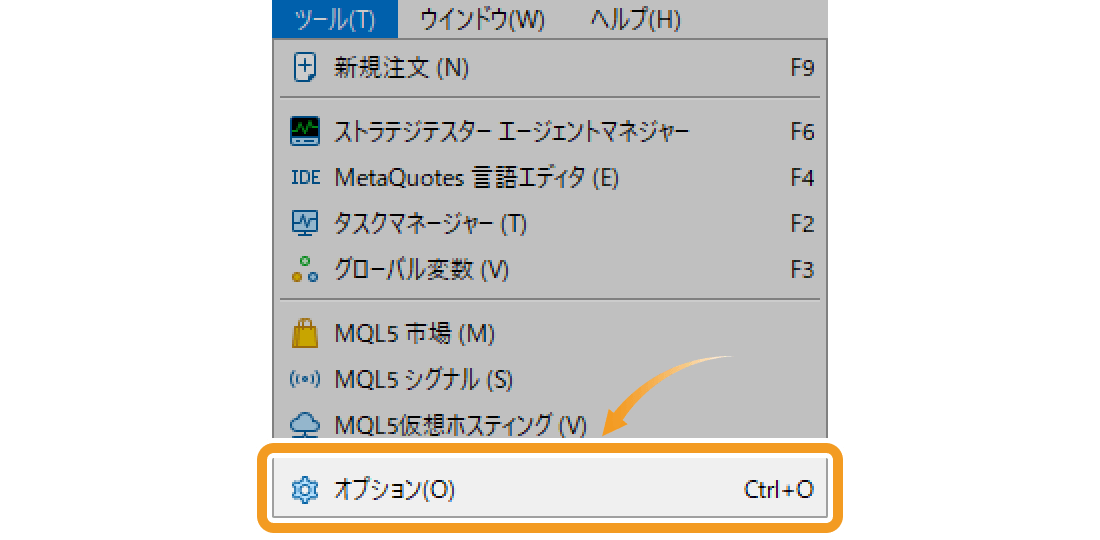
「エキスパートアドバイザ」タブ内で、エキスパートアドバイザ(EA)の詳細設定を行い、「OK」ボタンをクリックします。
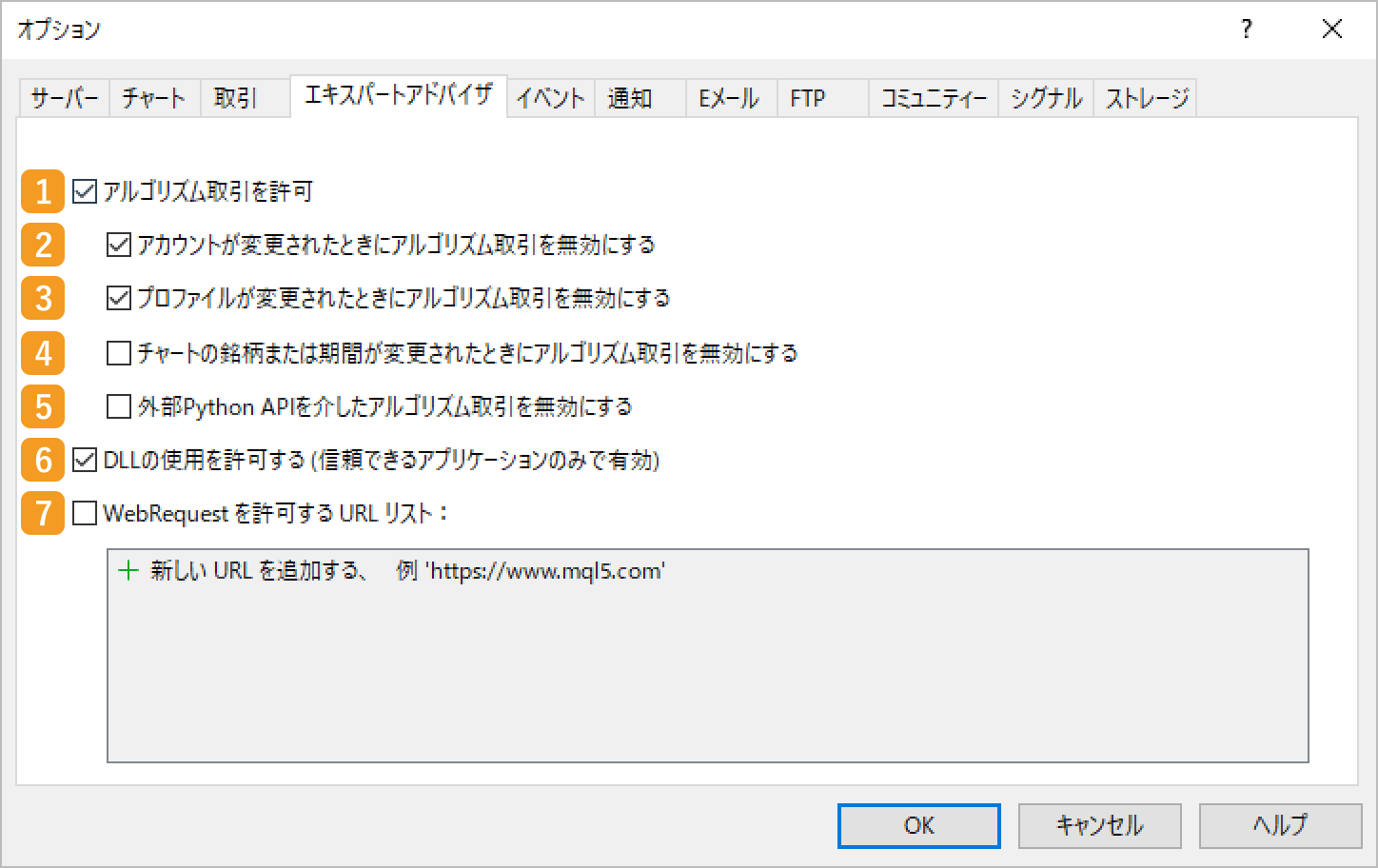
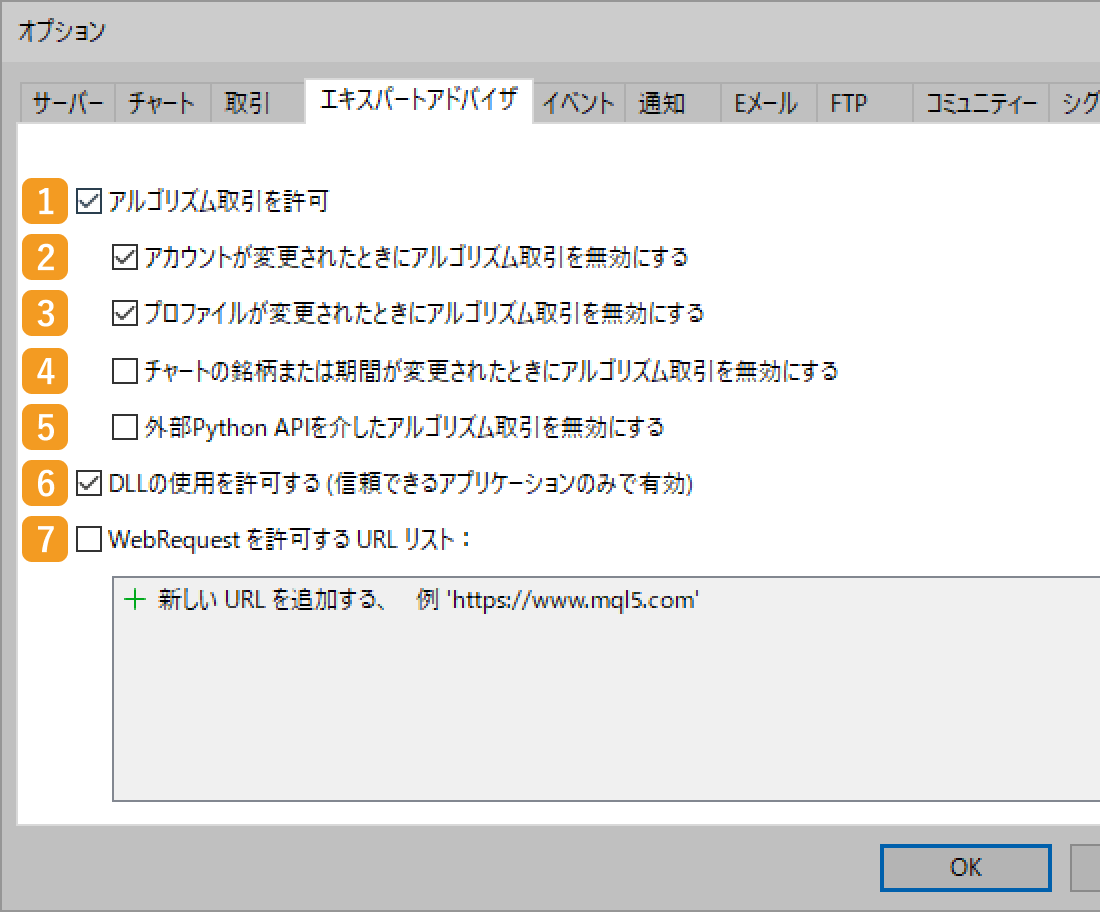
|
番号 |
項目名 |
説明 |
|---|---|---|
|
1 |
アルゴリズム取引を許可 |
チェックを入れると、エキスパートアドバイザ(EA)の動作を許可します。 |
|
2 |
アカウントが変更された時に |
チェックを入れると、ログイン先のアカウントを切り替えた際に、稼働中のエキスパートアドバイザ(EA)による取引を無効にします。 |
|
3 |
プロファイルが変更された時に |
チェックを入れると、チャートのプロファイルを変更した際に、稼働中のエキスパートアドバイザ(EA)による取引を無効にします。 |
|
4 |
チャートの銘柄または期間が変更された時にアルゴリズム取引を無効にする |
チェックを入れると、チャートの銘柄や時間足を変更した際に、稼働中のエキスパートアドバイザ(EA)による取引を無効にします。 |
|
5 |
外部Python APIを介した |
チェックを入れると、Pythonスクリプトを使用した取引を無効にします。 |
|
6 |
DLLの使用を許可する |
チェックを入れると、エキスパートアドバイザ(EA)がDLLを使用できるようになります。 |
|
7 |
WebRequestを許可するURLリスト |
エキスパートアドバイザ(EA)が外部Webサイトのアクセスを必要とする場合はチェックを入れ、アクセスを許可する外部WebサイトのURLを入力します。 リスク上の問題に繋がるため、信頼できないサイトのアクセスを許可しないようご注意ください。 |
Web認証つきエキスパートアドバイザ(EA)をご利用の場合
Web認証つきエキスパートアドバイザ(EA)をご利用の際には、「DLLの使用を許可する」チェックボックスに、チェックを入れなければならない場合があります。Web認証つきエキスパートアドバイザ(EA)とは、指定した口座番号でしか稼働できないよう、認証システムを導入したエキスパートアドバイザ(EA)を指します。
また、エキスパートアドバイザ(EA)によっては、機能の実現に外部DLLを必要とする場合もあります。ただし、DLLの使用にはリスクも伴いますので、信頼できないDLLの使用を許可することが無いようご注意ください。

作成日
:2021.03.10

最終更新
:2026.04.01

マニュアル制作会社フィンテックスにて、マニュアルに関する様々な顧客課題解決に従事。
金融系からエンターテインメント系まで様々な経験から幅広い業務知識を得て、「分かりやすいマニュアル」のあるべき姿を提示。
複数の大企業で、外部マニュアル制作プロジェクトマネージャーを兼務している。
高木 明 | Akira Takagi
システムエンジニア・MetaTraderアドミニストレータ


2014年、ブラジルUninove大学 コンピュータ科学科を卒業し、その後、様々なシステム開発に携わる。
2019年にFXサービス立ち上げに開発者として参加。その後、MetaTraderのプラグインおよびAPIの開発にも従事。MetaQuotes社認定の、MetaTrader5 Administratorの資格を保持しており、開発だけでなく、コンサルティングやアドバイザーとしても活躍している。
ご覧いただきありがとうございます。Myforexでは、記事に関するご意見・ご感想をお待ちしています。
また、海外FX・仮想通貨の経験が豊富なライター様も随時募集しております。
お問い合わせ先 [email protected]

【MT4/MT5】EA・インディケータの設定を変更する方法
2025.11.05
2026.03.17
MetaTrader4(MT4)/MetaTrader5(MT5)では、チャートに適用したエキスパートアドバイザ(EA)や、インディケータの設定をいつでも変更することが可能です。設定によって取引戦略に応じた動作を実現し、表示の見た目も変更できます。

【MT4/MT5】EA・インディケータ設定ファイルの作成・読込方法
2025.10.03
2026.03.24
MetaTrader4(MT4)/MetaTrader5(MT5)には、カスタマイズしたインプット設定を簡単に保存・復元できるよう、設定ファイルを作成・読込する機能があるため、EAやインディケータを適用する度に多くの設定を変更する手間が省けます。

【MT4/MT5】カスタムインディケータをインストールする方法
2023.03.14
2026.03.17
MetaTrader4(MT4)/MetaTrader5(MT5)では、標準搭載されているテクニカル指標(インディケータ)以外にも、お好みのインディケータをインストールすることができます。ユーザーが自分でインストールするインディケータは、「カスタムインディケータ」と呼ばれています。

【MT4/MT5】エキスパートアドバイザ(EA)のバックテストレポートを保存する方法
2022.04.04
2026.03.24
MetaTrader4(MT4)/MetaTrader5(MT5)で、エキスパートアドバイザ(EA)のバックテストレポートを保存する方法について説明します。MT4/MT5では、ストラテジーテスター機能を利用して自動売買プログラムのバックテストを行うことが可能です。
【MT4/MT5】エキスパートアドバイザ(EA)をバックテストする方法
2022.04.04
2026.03.22
MetaTrader4(MT4)/MetaTrader5(MT5)のストラテジーテスター機能では、エキスパートアドバイザ(EA)と呼ばれる、自動売買プログラムのバックテストを行うことができます。ここでは、MT4/MT5にて、エキスパートアドバイザ(EA)をバックテストする方法を説明します。

【MT4/MT5】トレンドラインを表示・設定する方法
2021.04.12
2026.03.24
MetaTrader4(MT4)/MetaTrader5(MT5)では、相場の流れとなるトレンドの方向性や、勢い、相場のサイクルを見極める際の分析ツールとして、トレンドライン、角度によるトレンドライン、サイクルラインをチャートに表示することができます。
免責事項:Disclaimer
当サイトの、各コンテンツに掲載の内容は、情報の提供のみを目的としており、投資に関する何らかの勧誘を意図するものではありません。
これらの情報は、当社が独自に収集し、可能な限り正確な情報を元に配信しておりますが、その内容および情報の正確性、完全性または適時性について、当社は保証を行うものでも責任を持つものでもありません。投資にあたっての最終判断は、お客様ご自身でなさるようお願いいたします。
本コンテンツは、当社が独自に制作し当サイトに掲載しているものであり、掲載内容の一部または、全部の無断転用は禁止しております。掲載記事を二次利用する場合は、必ず当社までご連絡ください。



Myforexでは、このウェブサイトの機能向上とお客様の利便性を高めるためにクッキー使用しています。本ウェブサイトでは、当社だけではなく、お客様のご利用状況を追跡する事を目的とした第三者(広告主・ログ解析業者等)によるクッキーも含まれる可能性があります。 クッキーポリシー

次回から表示しない