











作成日
:2021.03.17




MetaTrader4(MT4)/MetaTrader5(MT5)の操作履歴(ログ)は、ターミナル(ツールボックス)内の「操作履歴」タブや、メニューの「データフォルダを開く」から確認することが可能です。操作履歴には、MT4/MT5の起動・サーバ接続・データ送受信など、通信状況から注文の発注に関する詳細情報まで、MT4/MT5上で行われた全ての動作や状況が、細かく履歴として記録されています。
操作履歴には、MT4/MT5運用中の様々な情報が記録されているため、FXブローカーに取引調査などを依頼する場合は、操作履歴の提出が求められることもあります。
ここでは、MT4/MT5で操作履歴を確認・取得する方法について説明します。
MT4/MT5それぞれの説明は、タブ切替でご確認いただけます。


操作履歴が保存されたフォルダは、MT4のターミナル、またはメニューバーの「データフォルダを開く」から確認することが可能です。
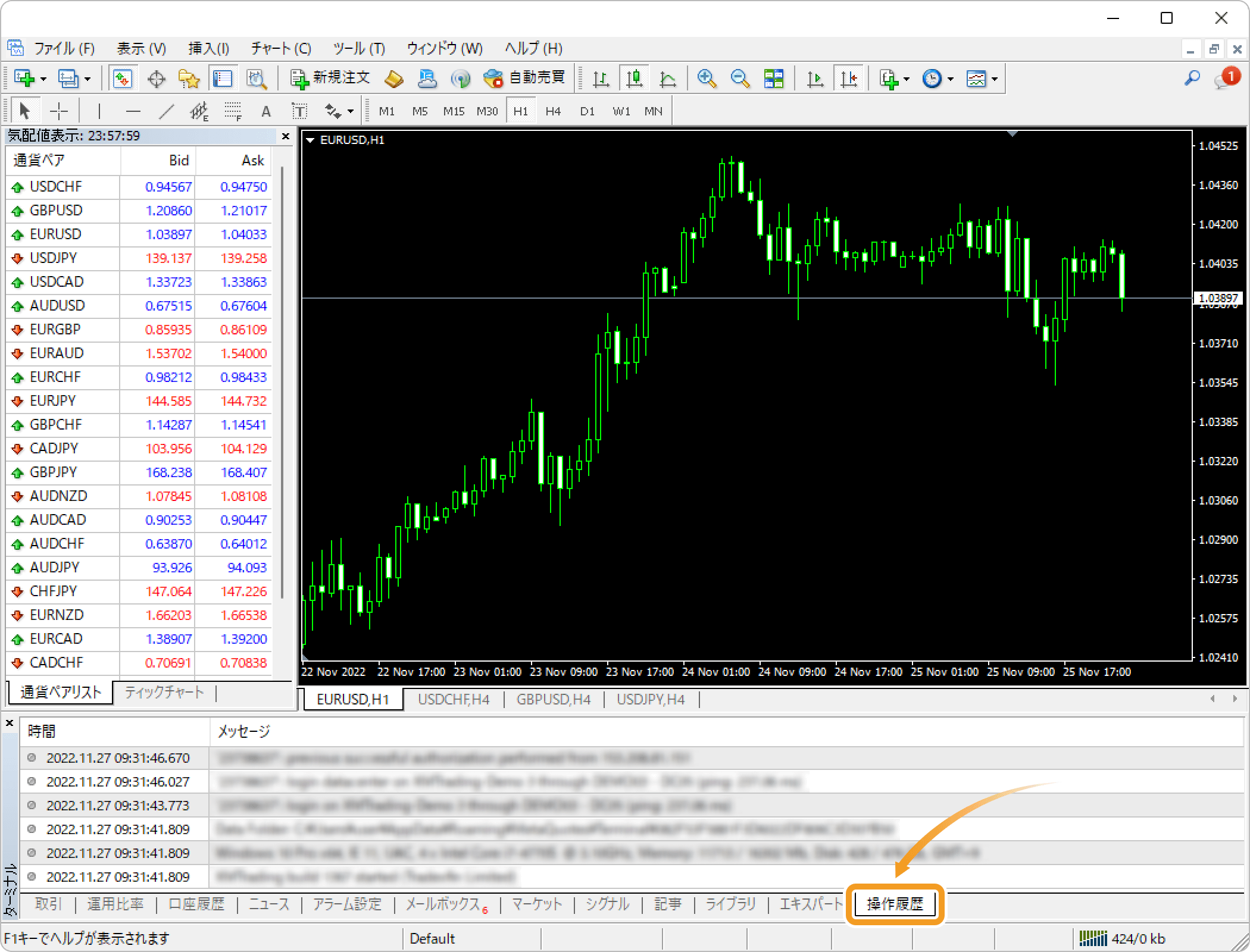
ターミナル内の「操作履歴」タブをクリックします。
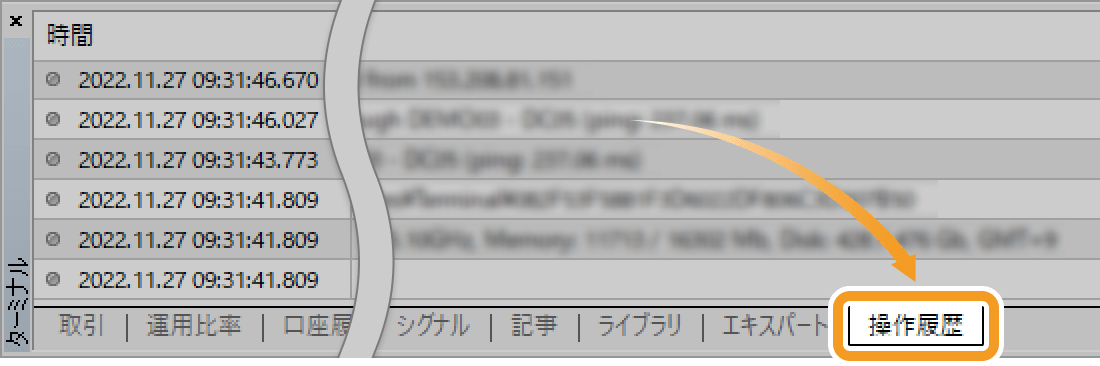
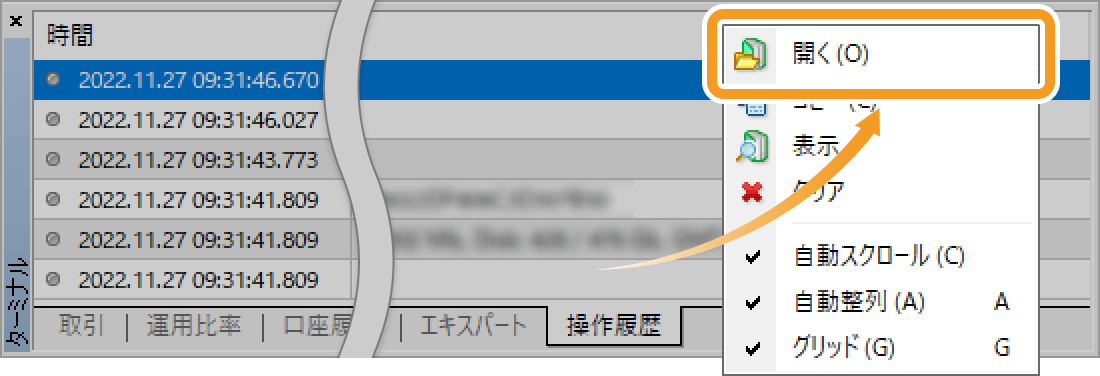
直近の操作履歴が表示されます。「時間」列には操作を行った時間が、「メッセージ」列には操作の具体的な内容が記載されています。過去の操作履歴を確認する場合、「操作履歴」タブ内で右クリックし、「開く」を選択します。

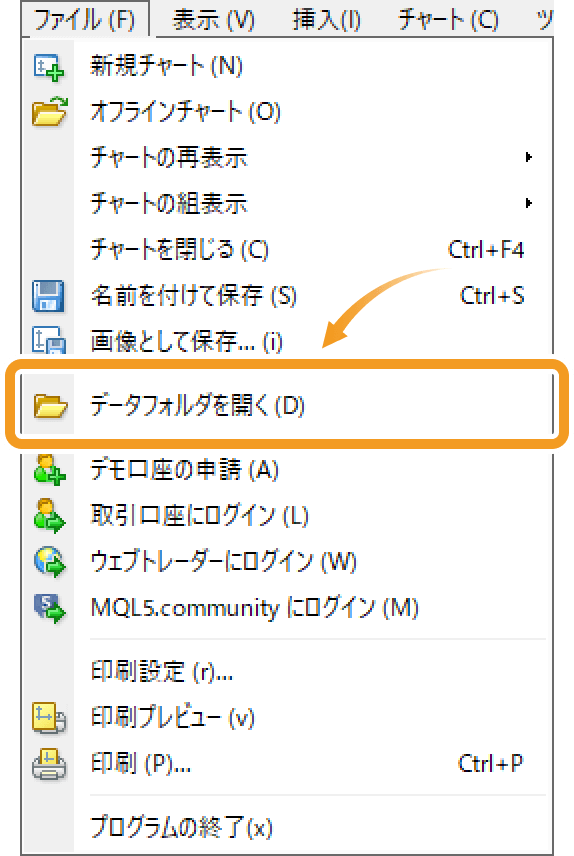
MT4上部のメニューバーから「ファイル」をクリックし、「データフォルダを開く」を選択します。
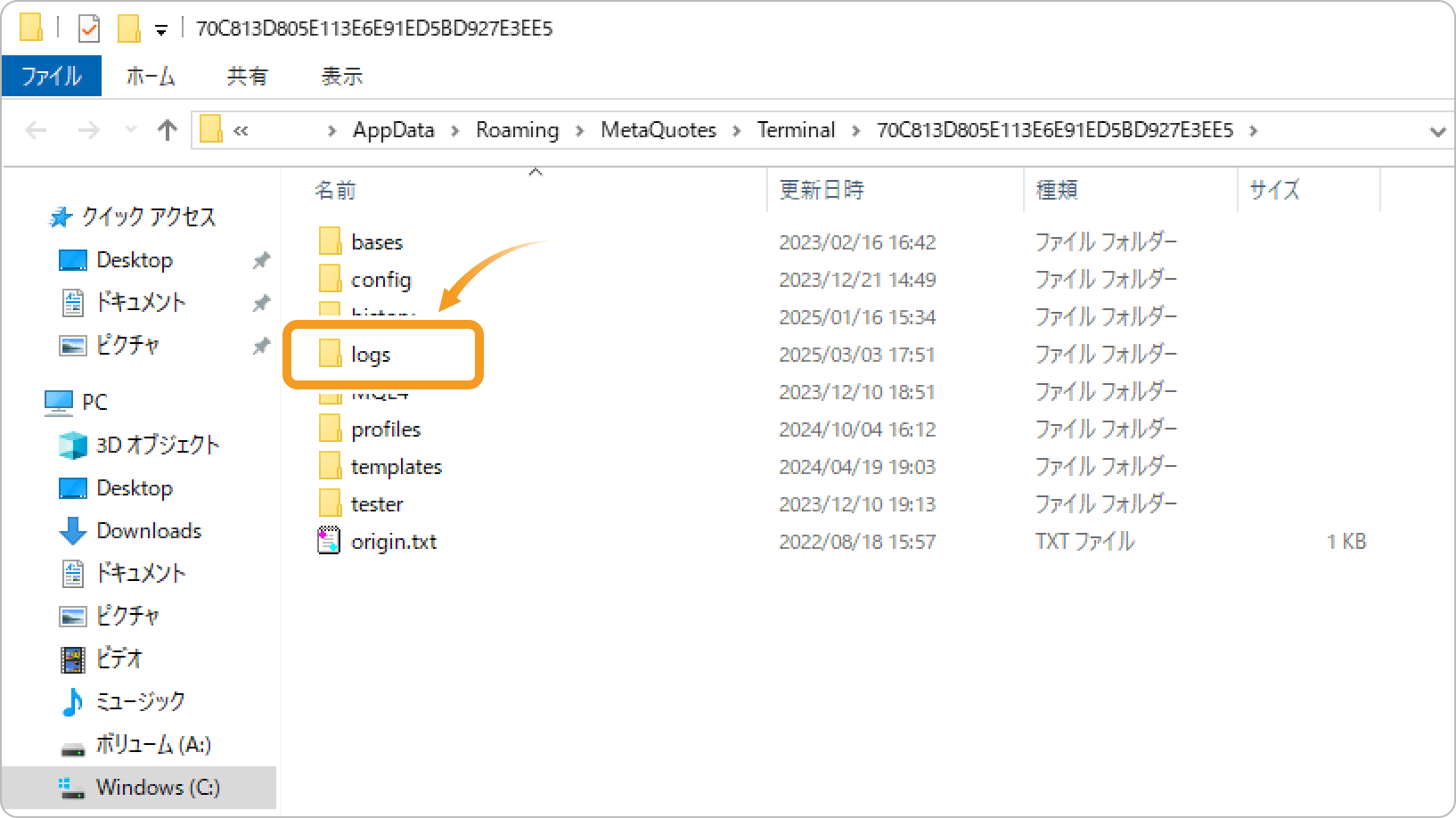
データフォルダが表示されるので、「logs」フォルダをダブルクリックして開きます。
操作履歴の保存されたフォルダが開きますので、日ごとに保存された操作履歴から、確認したいファイルをダブルクリックします。
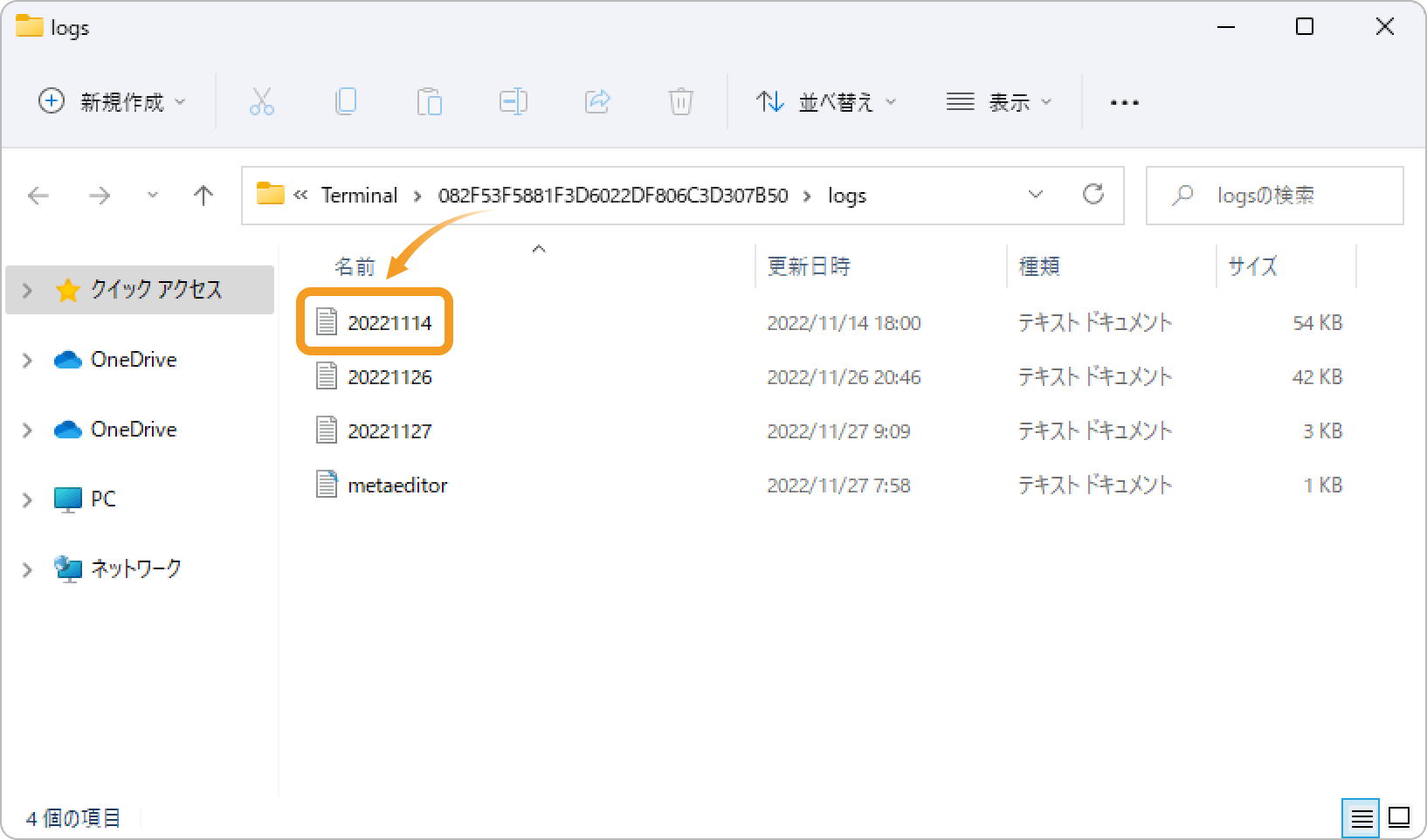
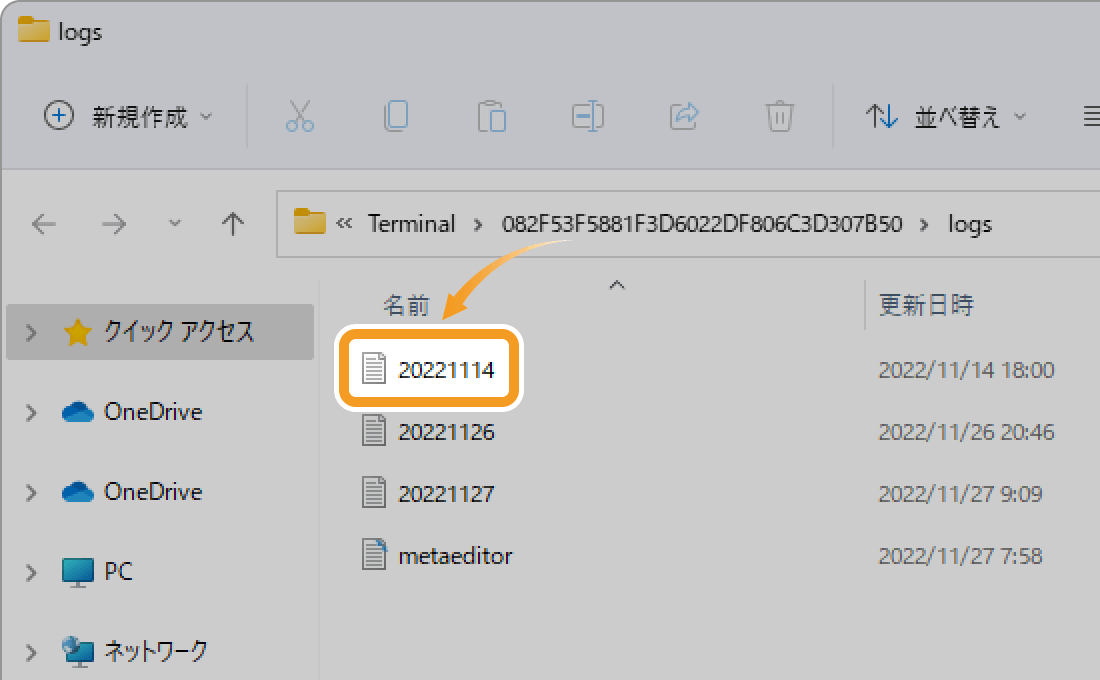
 操作履歴を提出する場合
FXブローカーへ取引調査を依頼する際に操作履歴の提出を求められた場合、調査対象となる日付のファイルを提出してください。なお、操作履歴の日時は利用する端末に設定しているタイムゾーンで記録されており、MT4に適用されているタイムゾーンとは異なる場合があるため、注意が必要です。
操作履歴が表示されます。
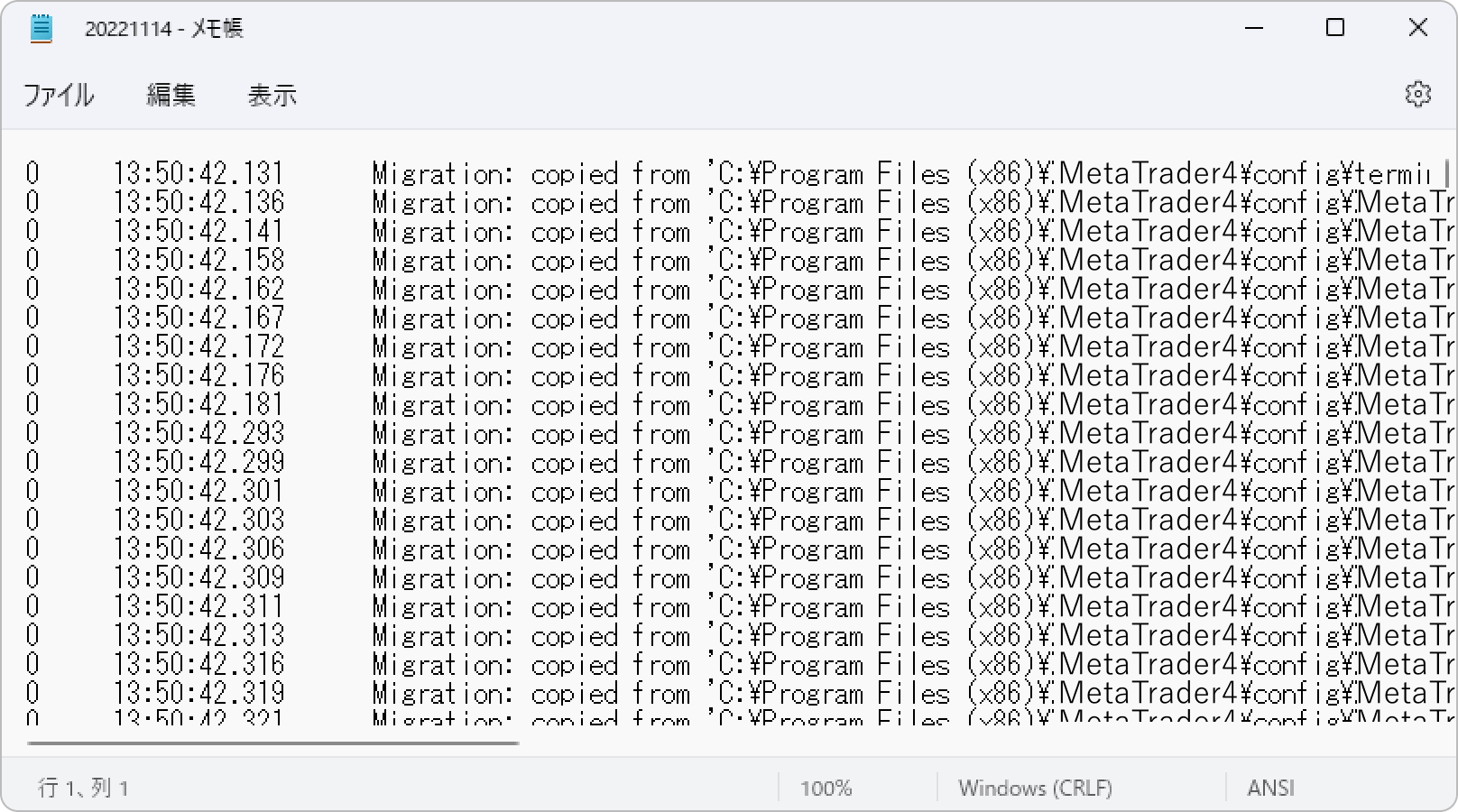
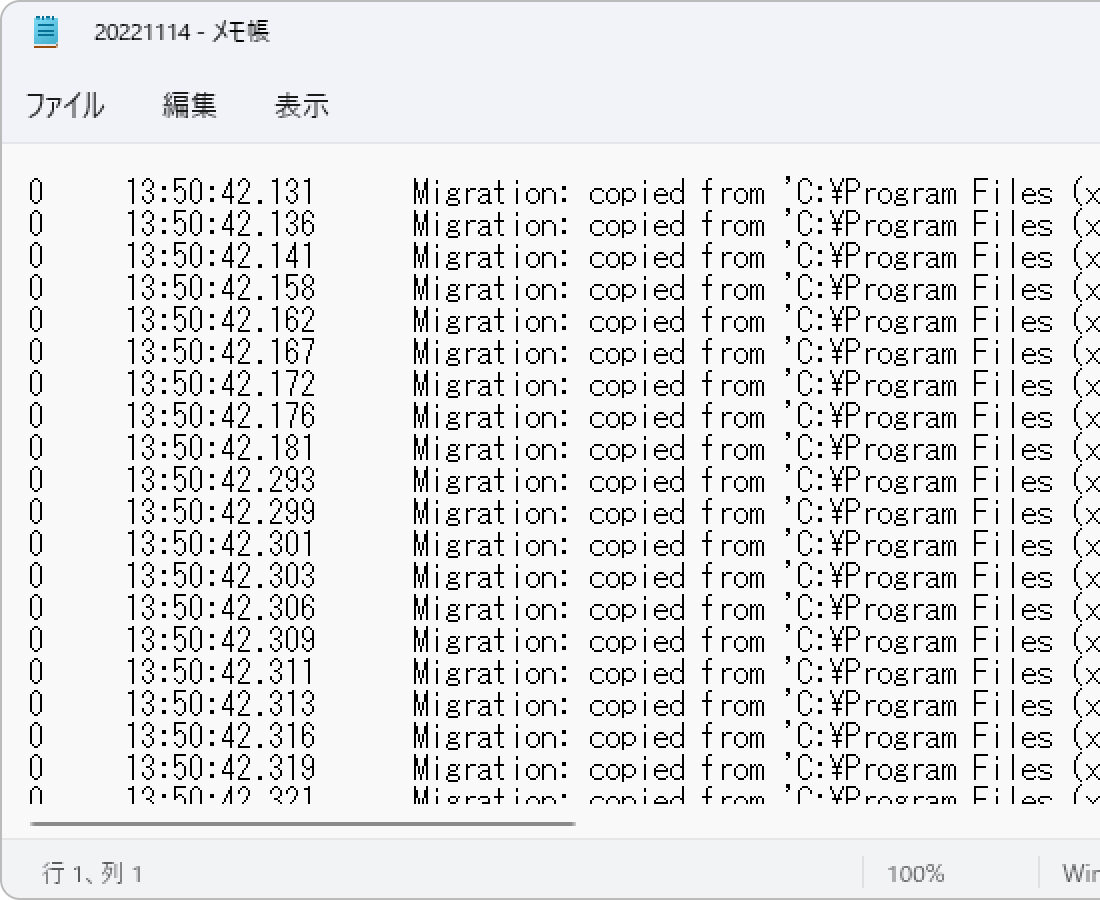
操作履歴が保存されたフォルダは、MT4のターミナル、またはメニューバーの「データフォルダを開く」から確認することが可能です。
ツールボックス内の「操作ログ」タブをクリックします。
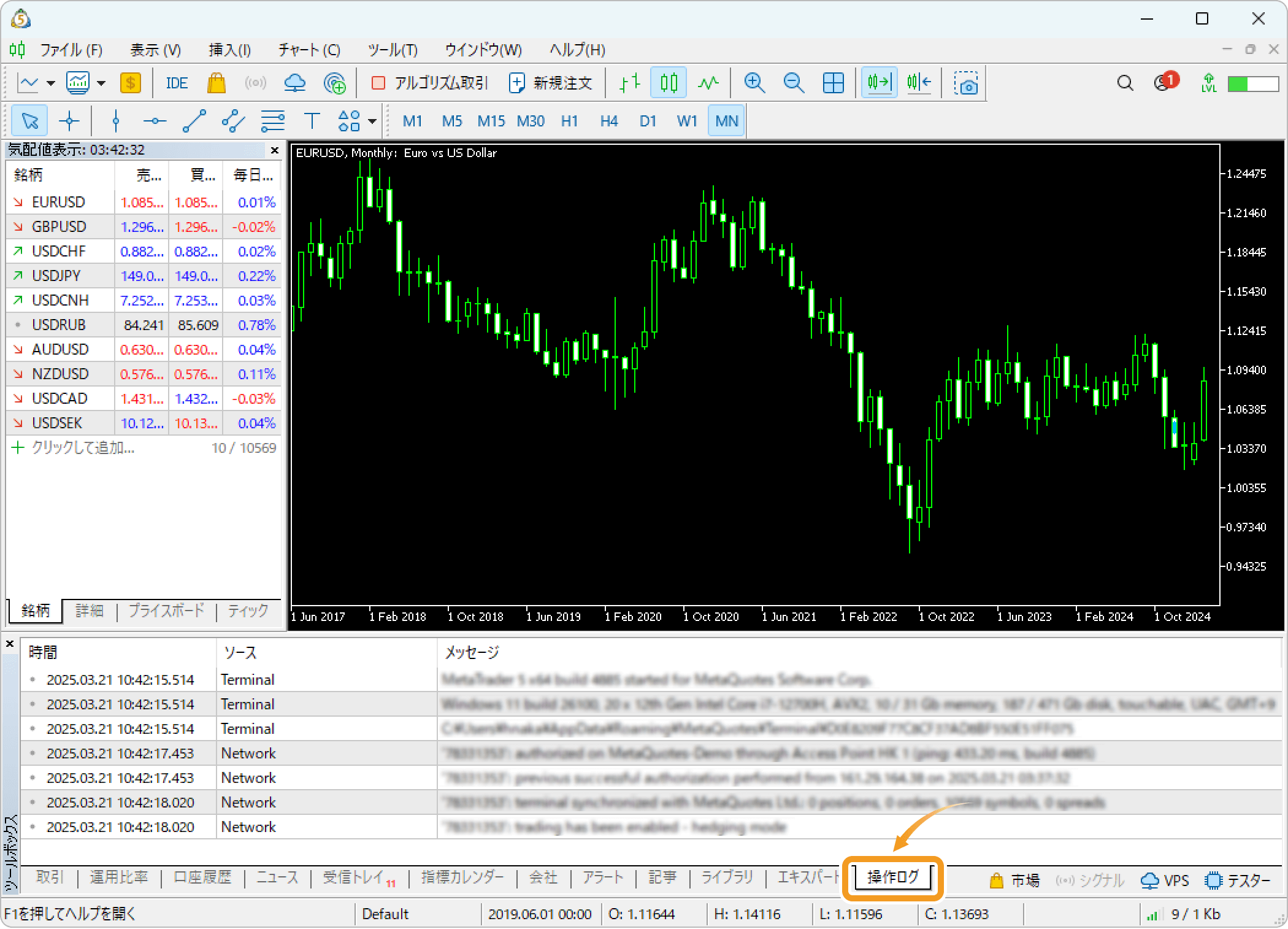
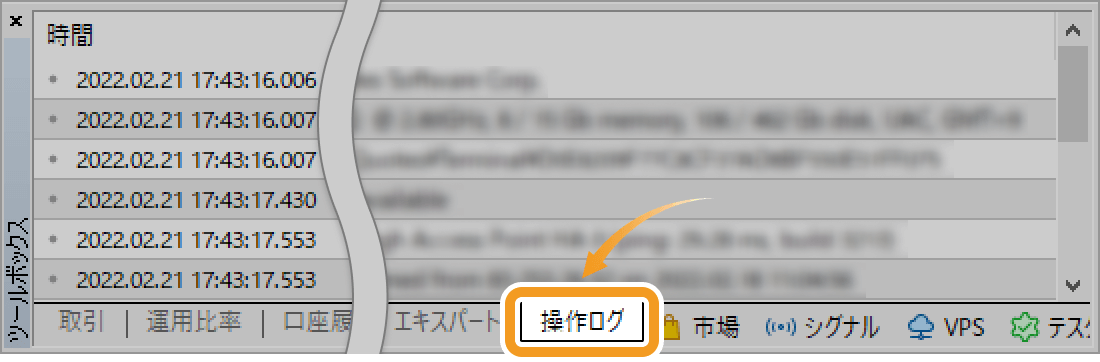
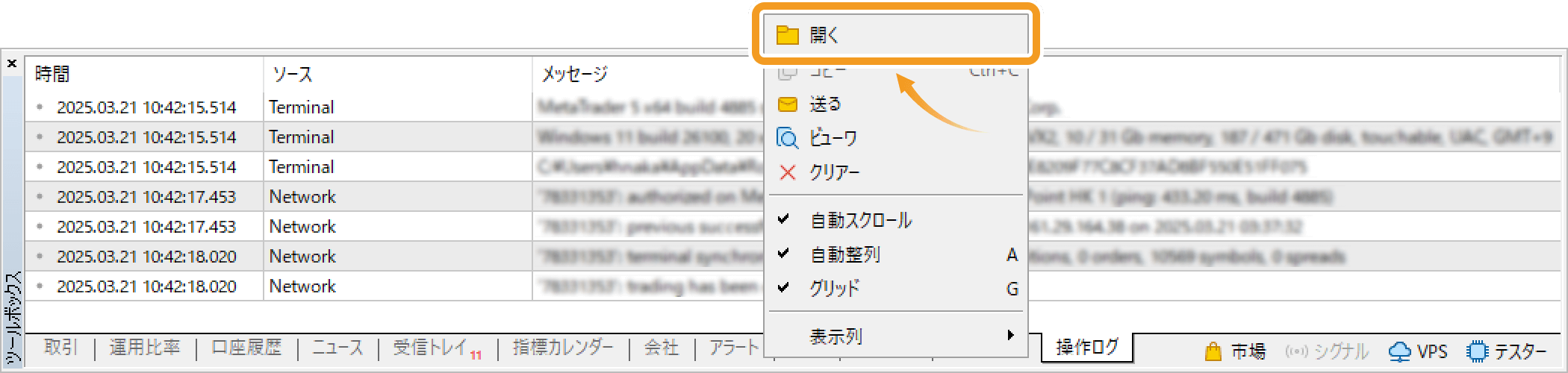
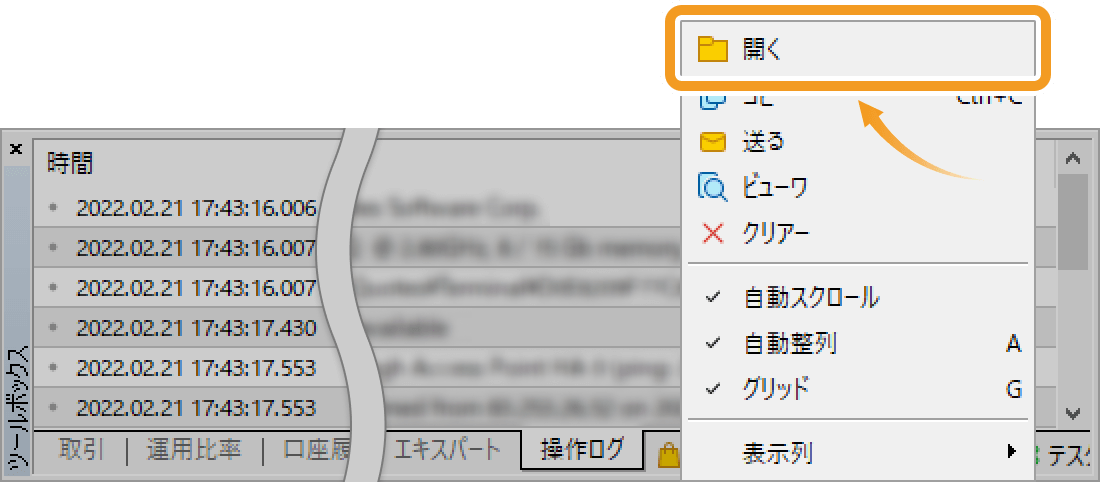
直近の操作履歴が表示されます。「時間」列には操作を行った時間が、「ソース」列には操作の種類が、「メッセージ」列には操作の具体的な内容が記載されています。過去の操作履歴を確認する場合、「操作ログ」タブ内で右クリックし、「開く」を選択します。
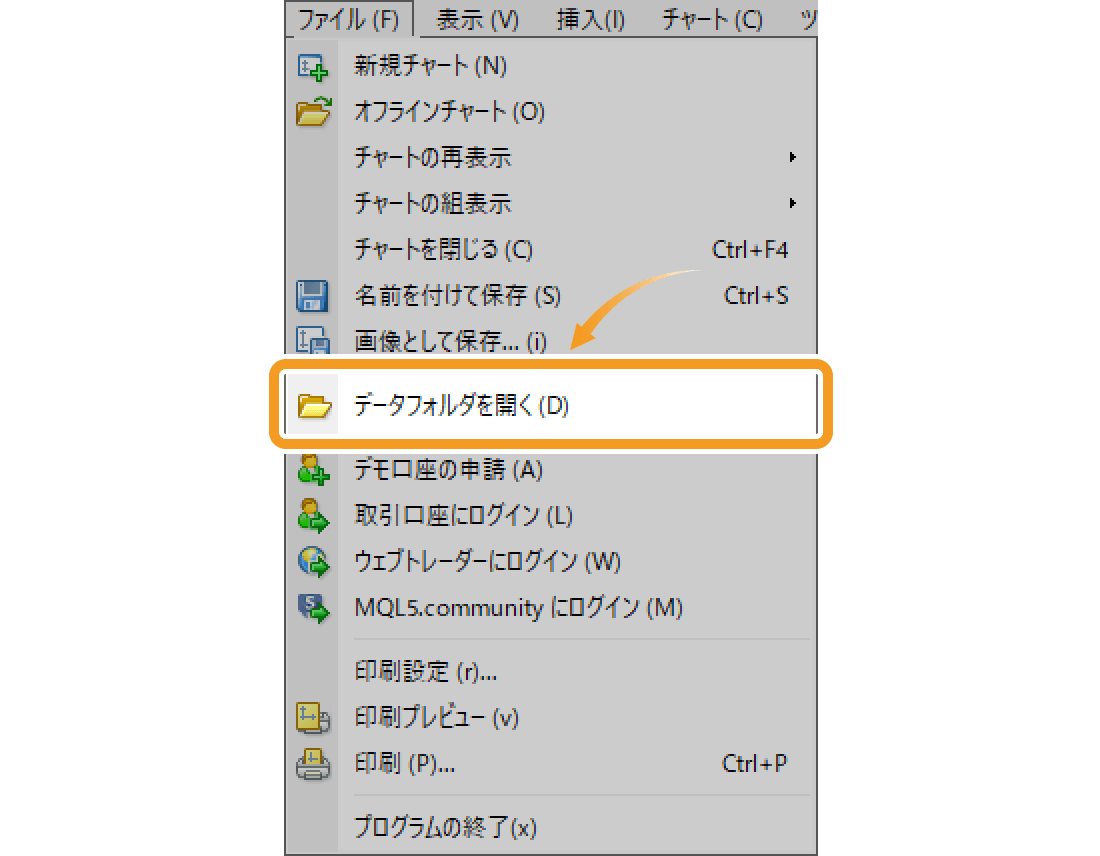
MT5上部のメニューバーから「ファイル」をクリックし、「データフォルダを開く」を選択します。
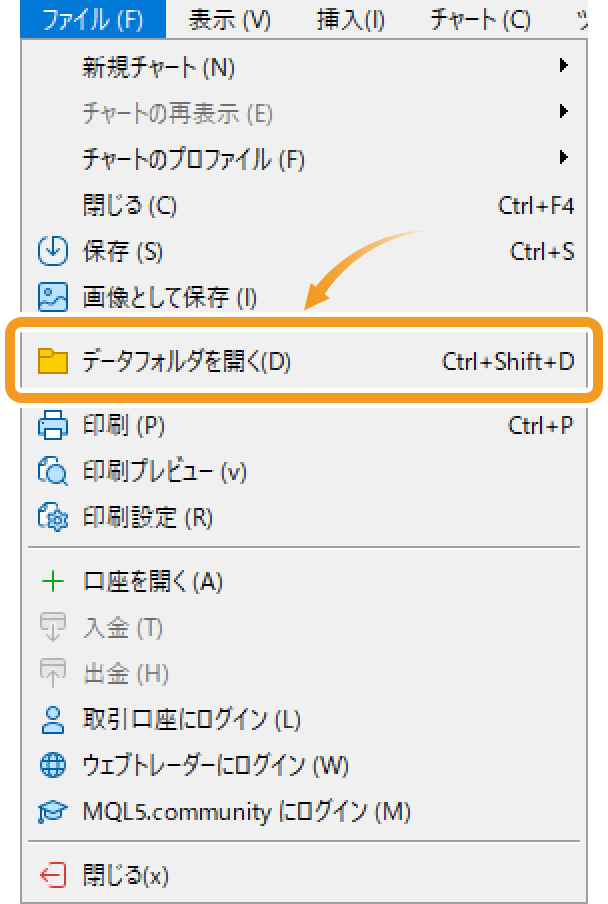
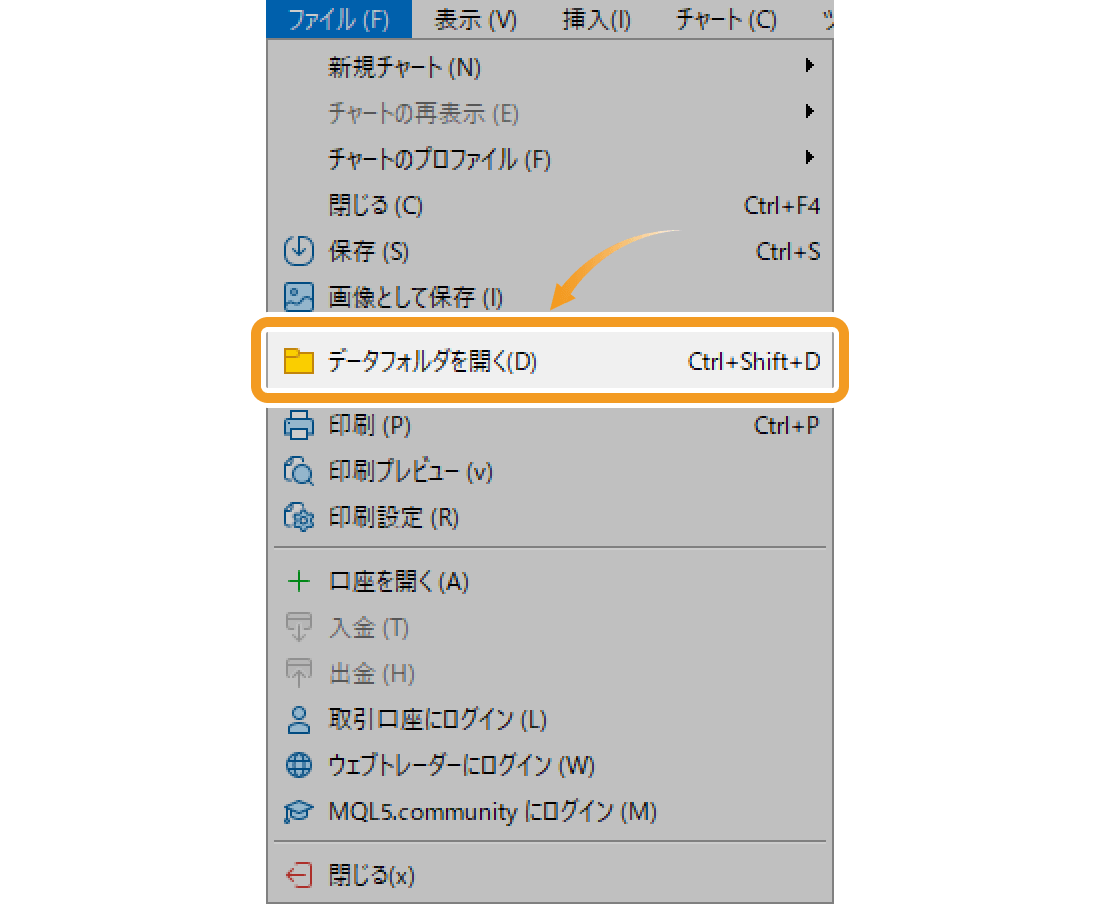
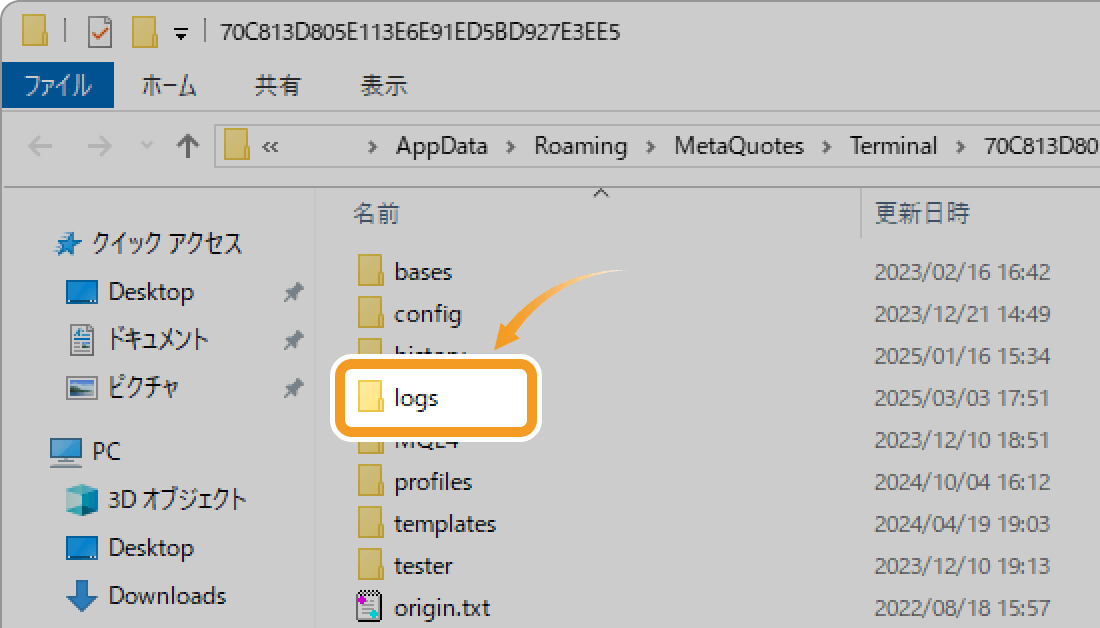
データフォルダが表示されるので、「logs」フォルダをダブルクリックして開きます。
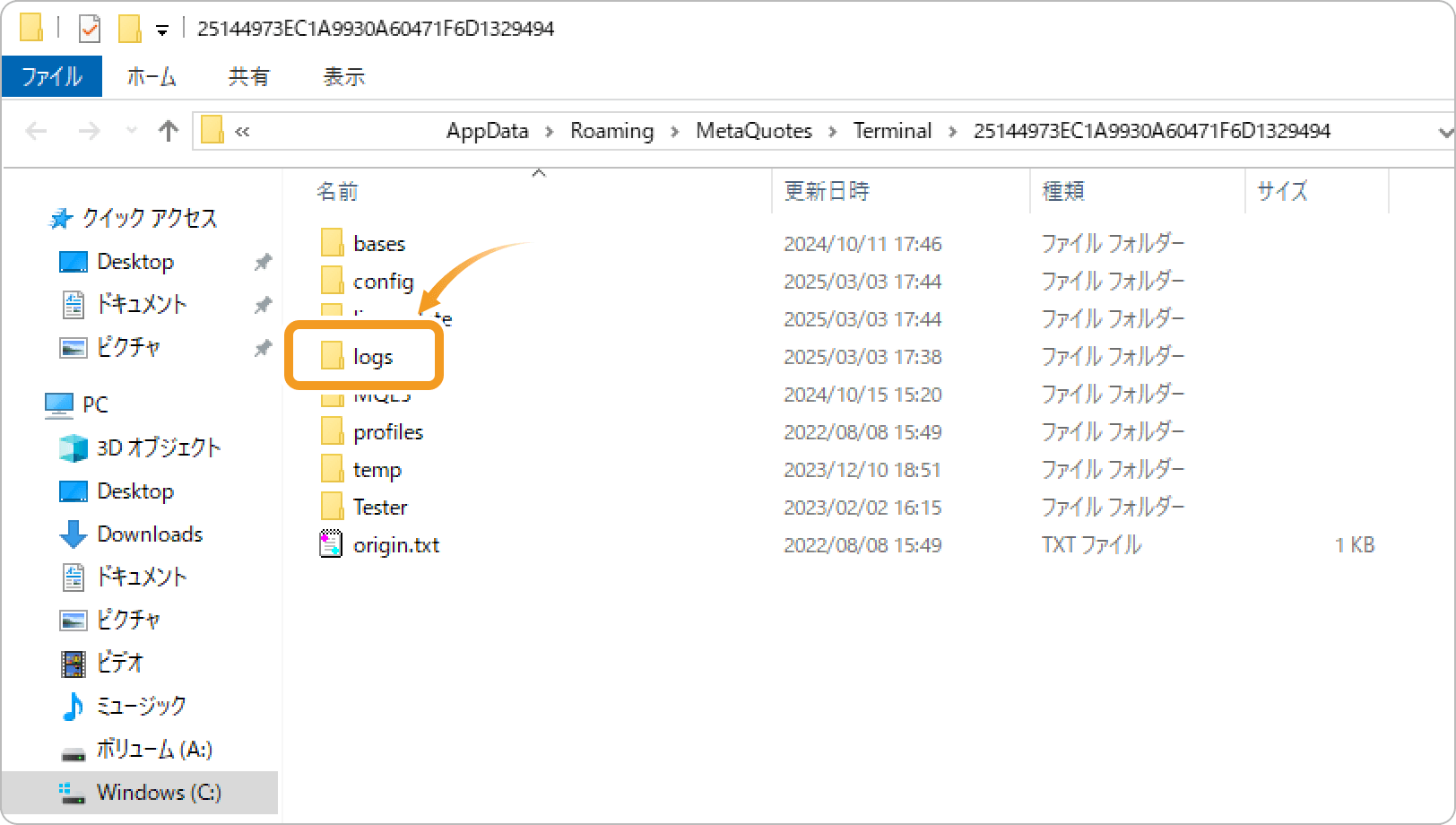
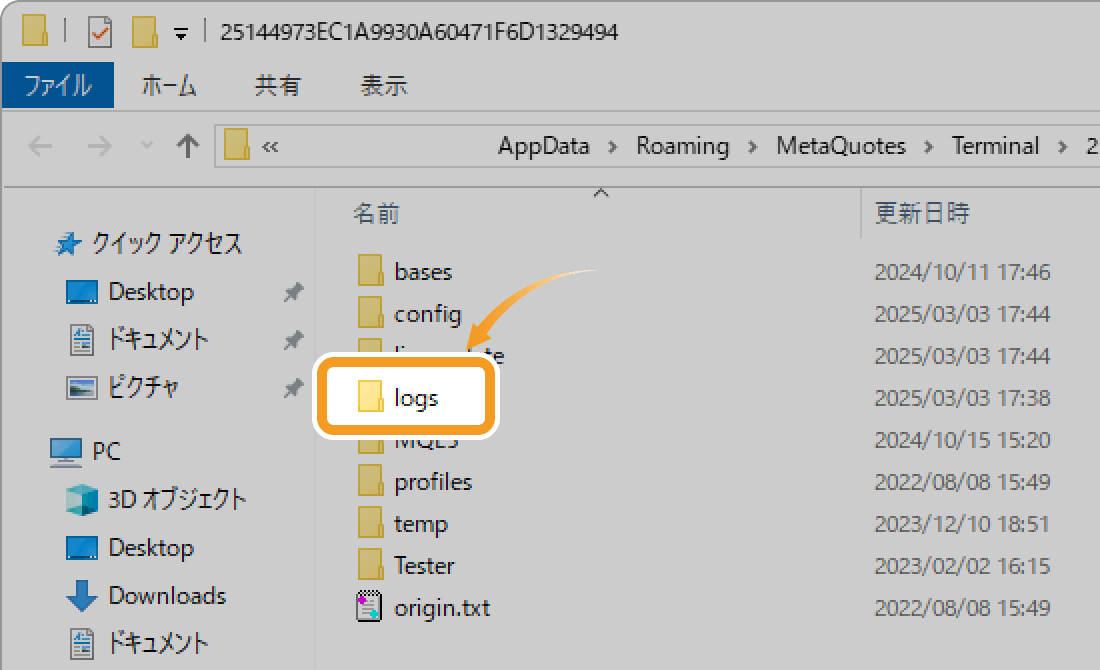
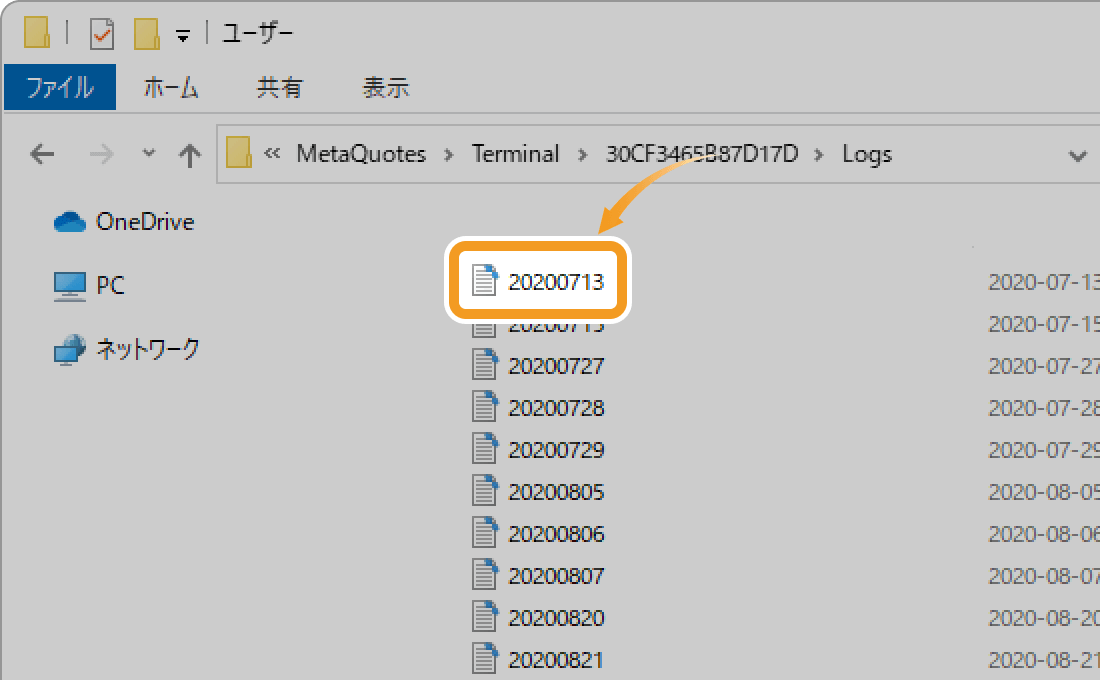
操作履歴の保存されたフォルダが開きますので、日ごとに保存された操作履歴から、確認したいファイルをダブルクリックします。
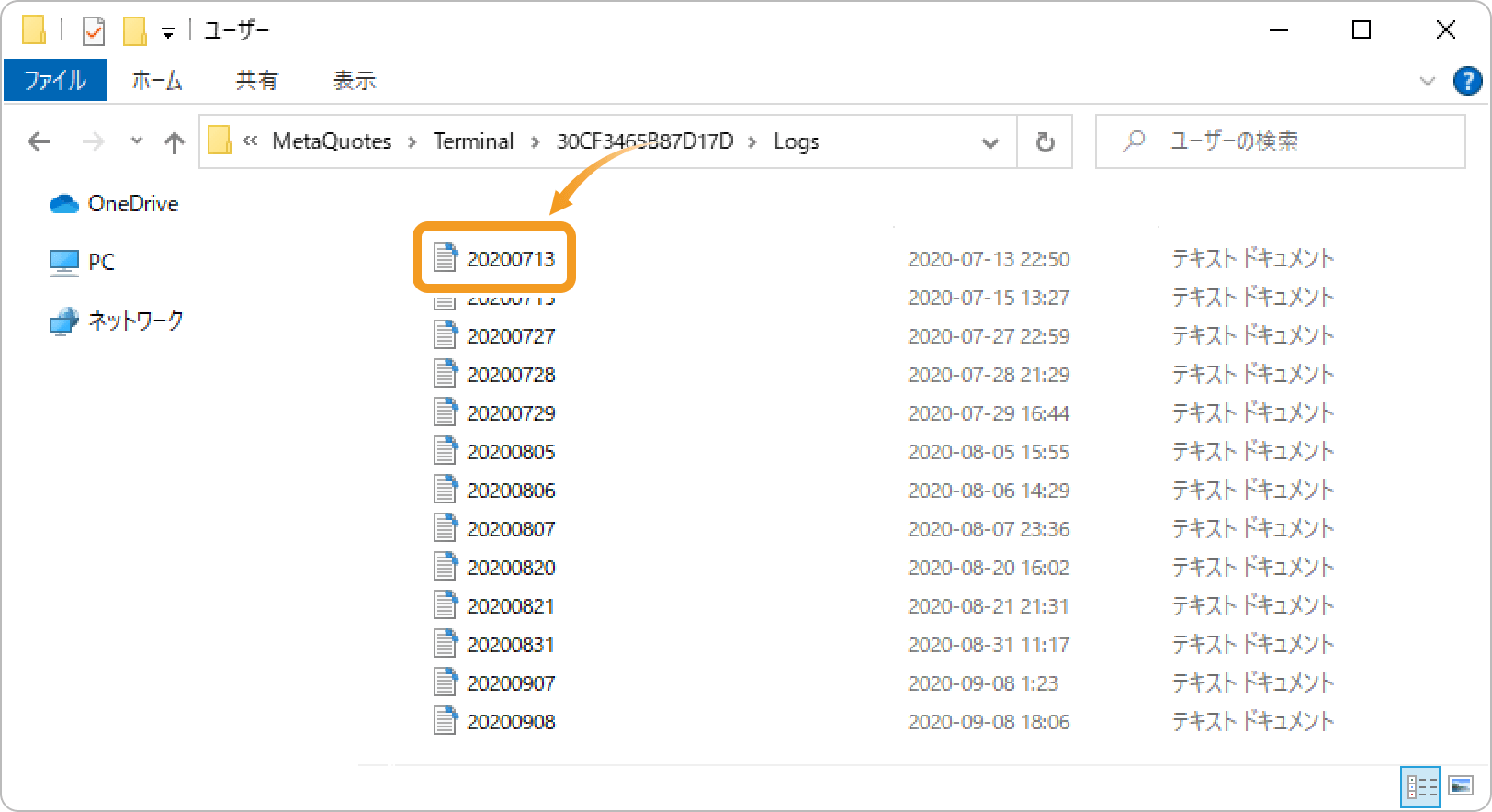
 操作履歴を取引調査時に提出する場合
FXブローカーへ取引調査を依頼する際に操作履歴の提出を求められた場合、調査対象となる日付のファイルを提出してください。なお、操作履歴の日時は利用する端末に設定しているタイムゾーンで記録されており、MT5に適用されているタイムゾーンとは異なる場合があるため、注意が必要です。
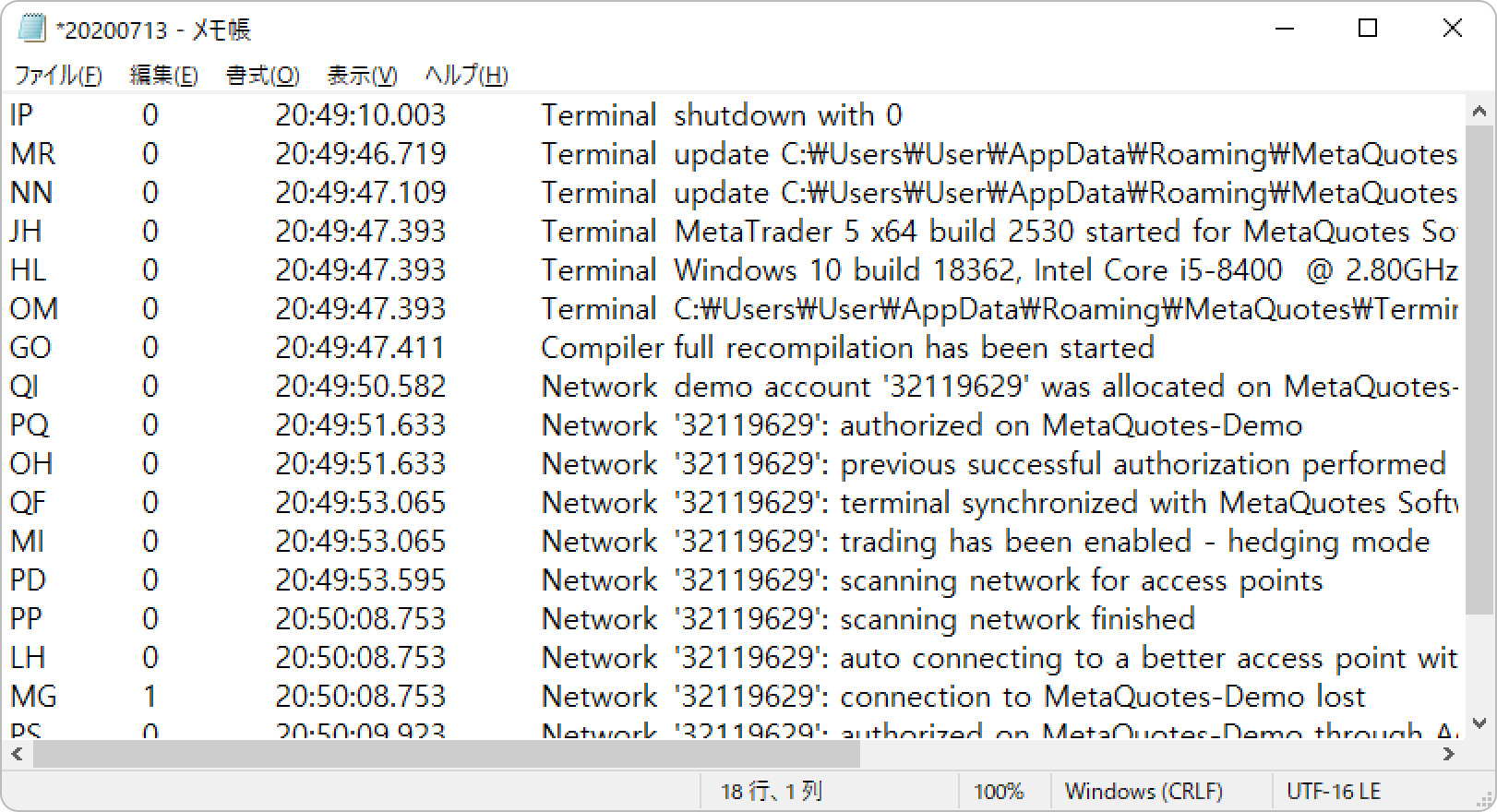
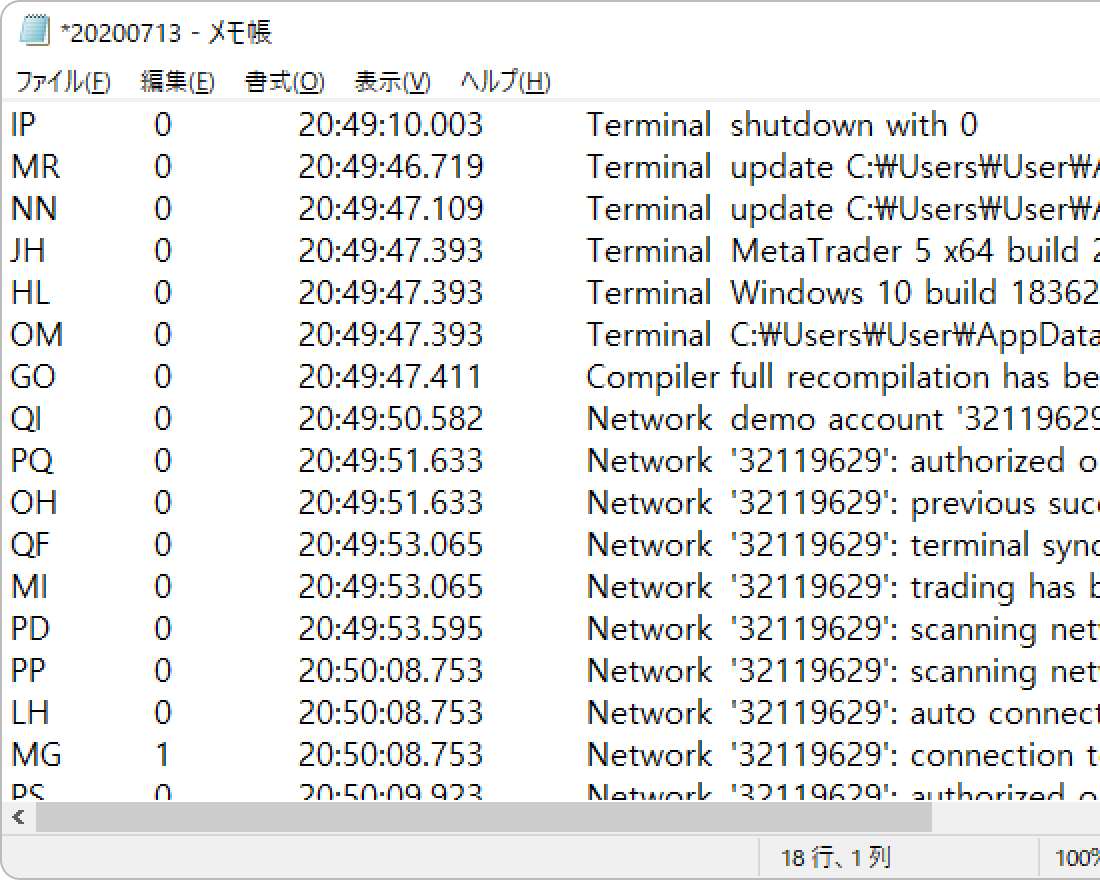
操作履歴が表示されます。

作成日
:2021.03.17

最終更新
:2026.04.01

マニュアル制作会社フィンテックスにて、マニュアルに関する様々な顧客課題解決に従事。
金融系からエンターテインメント系まで様々な経験から幅広い業務知識を得て、「分かりやすいマニュアル」のあるべき姿を提示。
複数の大企業で、外部マニュアル制作プロジェクトマネージャーを兼務している。
高木 明 | Akira Takagi
システムエンジニア・MetaTraderアドミニストレータ


2014年、ブラジルUninove大学 コンピュータ科学科を卒業し、その後、様々なシステム開発に携わる。
2019年にFXサービス立ち上げに開発者として参加。その後、MetaTraderのプラグインおよびAPIの開発にも従事。MetaQuotes社認定の、MetaTrader5 Administratorの資格を保持しており、開発だけでなく、コンサルティングやアドバイザーとしても活躍している。
ご覧いただきありがとうございます。Myforexでは、記事に関するご意見・ご感想をお待ちしています。
また、海外FX・仮想通貨の経験が豊富なライター様も随時募集しております。
お問い合わせ先 [email protected]

【MT4/MT5】取引履歴レポートの見方
2021.04.09
2026.03.17
MetaTrader4(MT4)/MetaTrader5(MT5)で取得可能な取引履歴レポートでは、過去の取引履歴や入出金情報、保有ポジションの詳細情報を確認することができる他、トレード成績を確認することができます。取引履歴レポートは確定申告の際に必要となる年間取引報告書(年間損益計算書)としてもご利用いただけます。
【MT4/MT5】取引数量と損益の表示単位を変更する方法
2021.03.10
2026.04.01
MetaTrader4(MT4)/MetaTrader5(MT5)では、保有ポジションや予約注文、過去の取引履歴を確認することができるターミナル(ツールボックス)にて、損益表示単位を変更することができます。

【MT4/MT5】エクスポージャーを確認する方法
2021.02.22
2026.03.17
MetaTrader4(MT4)/MetaTrader5(MT5)では、エクスポージャー(価格変動リスクにさらされている資産の割合)を確認することができます。エクスポージャーは、MT4/MT5のターミナル(ツールボックス)「運用比率」タブにて、取引数量、比率、取引口座の通貨単位別に資産状況を確認することができます。

【MT4/MT5】取引履歴を確認する方法
2021.02.22
2026.03.17
MetaTrader4(MT4)/MetaTrader5(MT5)では、過去の取引履歴の詳細情報は、MT4/MT5のターミナル(ツールボックス)「口座履歴」タブにて、確認頂けます。取引履歴は、表示期間を変更することで、口座開設時からの取引履歴を全て確認することができます。ここでは、MT4/MT5にて取引履歴を確認する方法を説明します。

【MT4/MT5】保有ポジション情報を確認する方法
2021.02.22
2026.03.17
MetaTrader4(MT4)/MetaTrader5(MT5)のターミナル(ツールボックス)の「取引」タブでは、保有ポジションや予約注文の詳細情報を確認することができます。ここでは、MT4/MT5にて、保有ポジションと予約注文の詳細情報を確認する方法と、各項目について説明します。

【MT4/MT5】証拠金情報を確認する方法
2021.02.22
2026.03.17
MetaTrader4(MT4)/MetaTrader5(MT5)のターミナル(ツールボックス)の「取引」タブでは、残高、有効証拠金、必要証拠金、余剰証拠金、証拠金維持率、損益などの証拠金情報を確認することができます。ここでは、MT4/MT5にて、証拠金情報を確認する方法と、証拠金情報の各項目について説明します。
免責事項:Disclaimer
当サイトの、各コンテンツに掲載の内容は、情報の提供のみを目的としており、投資に関する何らかの勧誘を意図するものではありません。
これらの情報は、当社が独自に収集し、可能な限り正確な情報を元に配信しておりますが、その内容および情報の正確性、完全性または適時性について、当社は保証を行うものでも責任を持つものでもありません。投資にあたっての最終判断は、お客様ご自身でなさるようお願いいたします。
本コンテンツは、当社が独自に制作し当サイトに掲載しているものであり、掲載内容の一部または、全部の無断転用は禁止しております。掲載記事を二次利用する場合は、必ず当社までご連絡ください。



Myforexでは、このウェブサイトの機能向上とお客様の利便性を高めるためにクッキー使用しています。本ウェブサイトでは、当社だけではなく、お客様のご利用状況を追跡する事を目的とした第三者(広告主・ログ解析業者等)によるクッキーも含まれる可能性があります。 クッキーポリシー

次回から表示しない