





作成日
:2021.02.24




MetaTrader4(MT4)/MetaTrader5(MT5)では、メニューバー・ツールバー・気配値表示欄から銘柄を選択することで、新規にチャートを開くことが可能です。なお新規チャートではなく、既に開いているチャートの銘柄を変更したい場合は、気配値表示欄から既存のチャートにドラッグ&ドロップする方法が利用できます。
ここでは、MT4/MT5で新規チャートを開く方法について説明します。
MT4/MT5それぞれの説明は、タブ切替でご確認いただけます。


MT4から新規チャートを開くための操作は、メニューバー・ツールバー・気配値表示の3か所から行うことができます。
メニューバーの「ファイル」をクリックします。
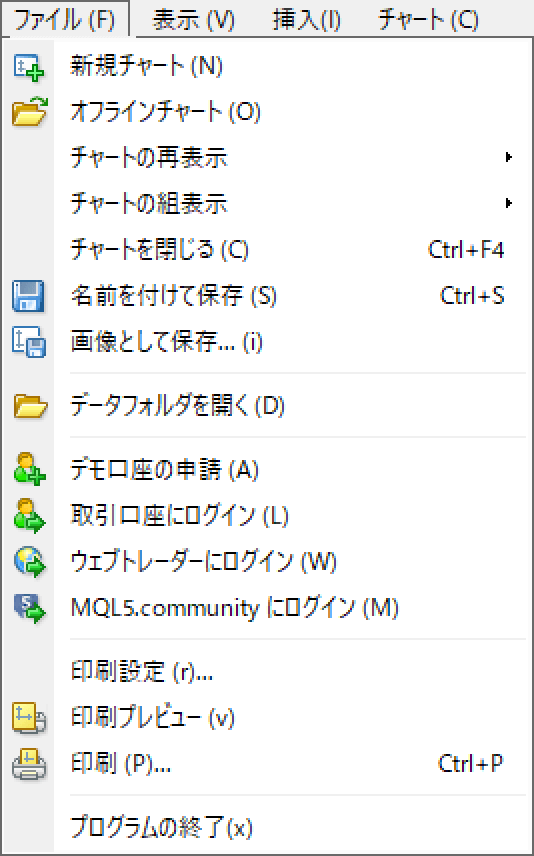
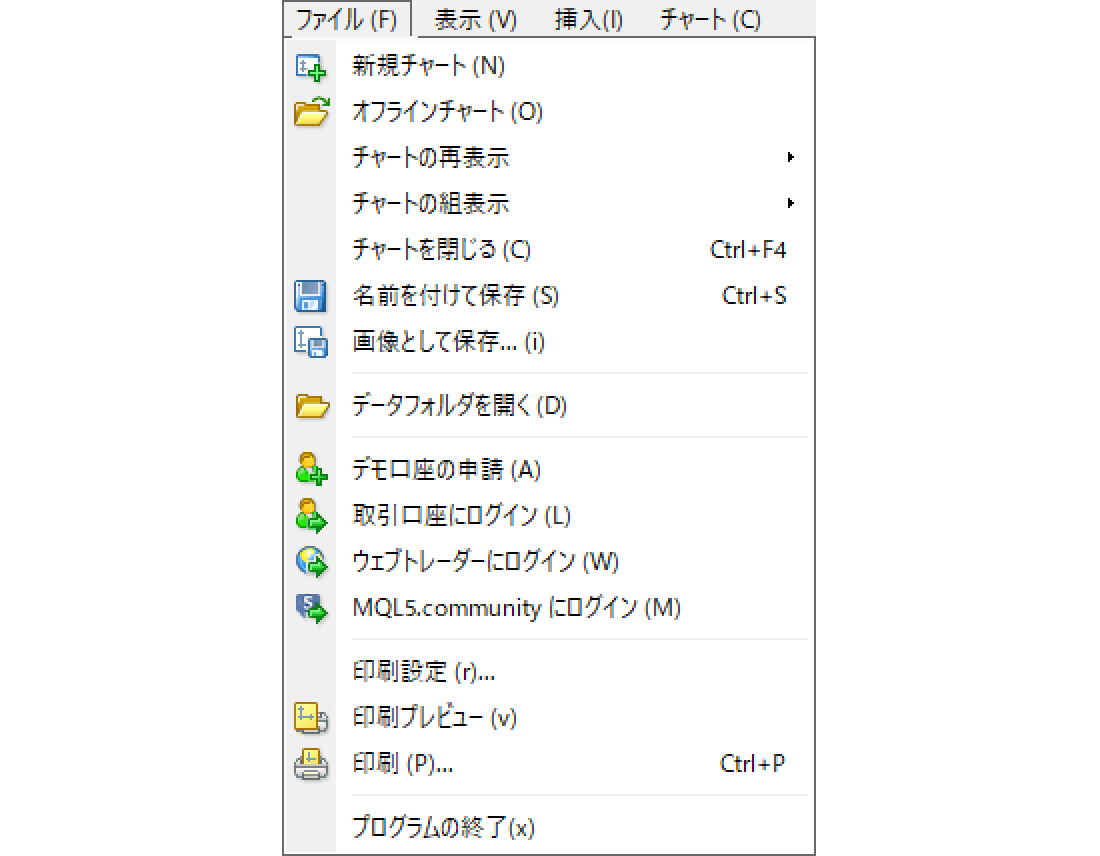
「新規チャート」をクリックし、新たに表示された一覧よりチャートに表示したい銘柄を選択します。一覧には、現在気配値表示に表示されている銘柄が最大6つ表示されます。他の銘柄を選択したい場合、「Forex2」など各ブローカーが設定した商品ジャンルにマウスポインターを動かして銘柄を表示させます。
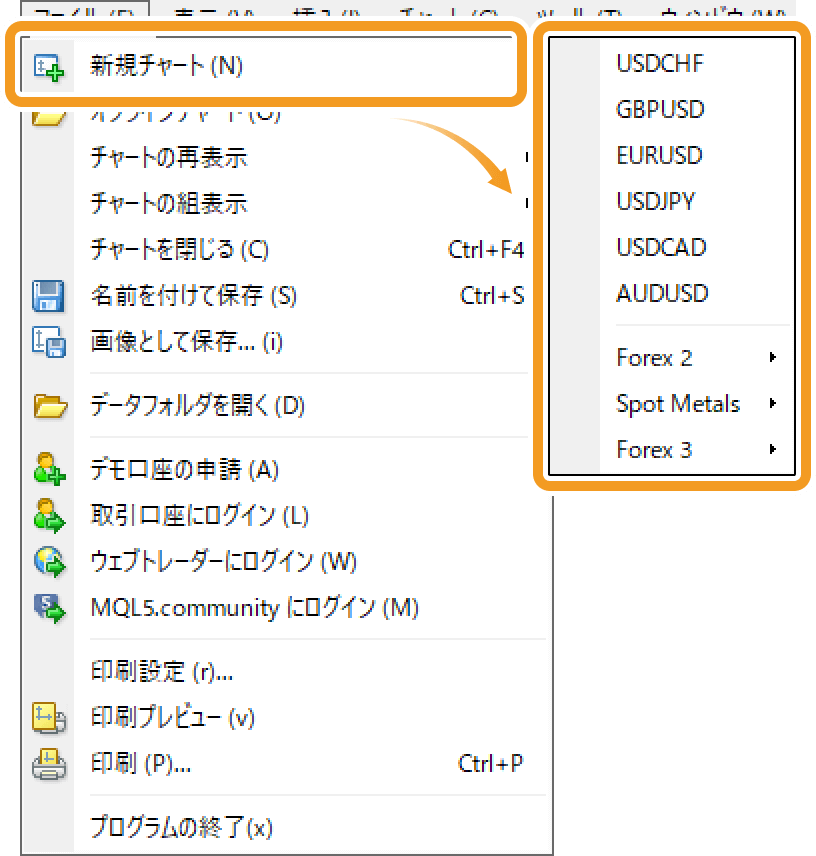
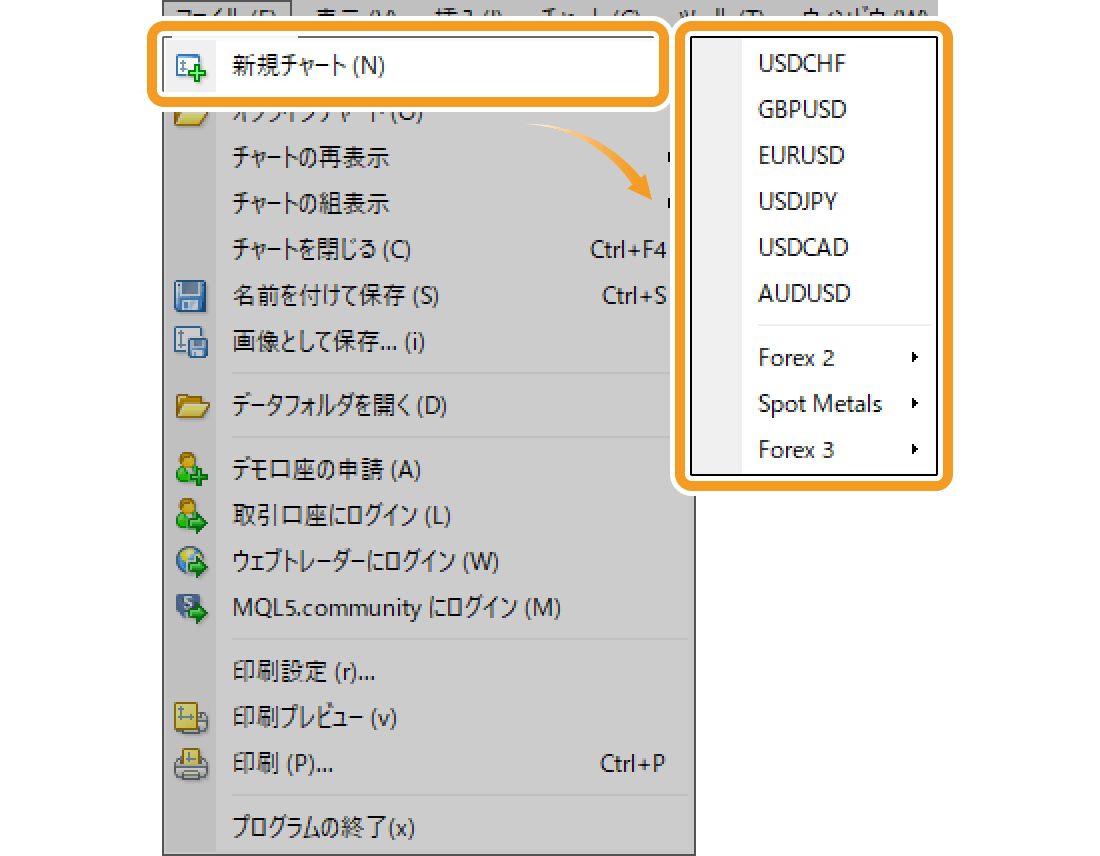
 商品ジャンルは各ブローカーが設定
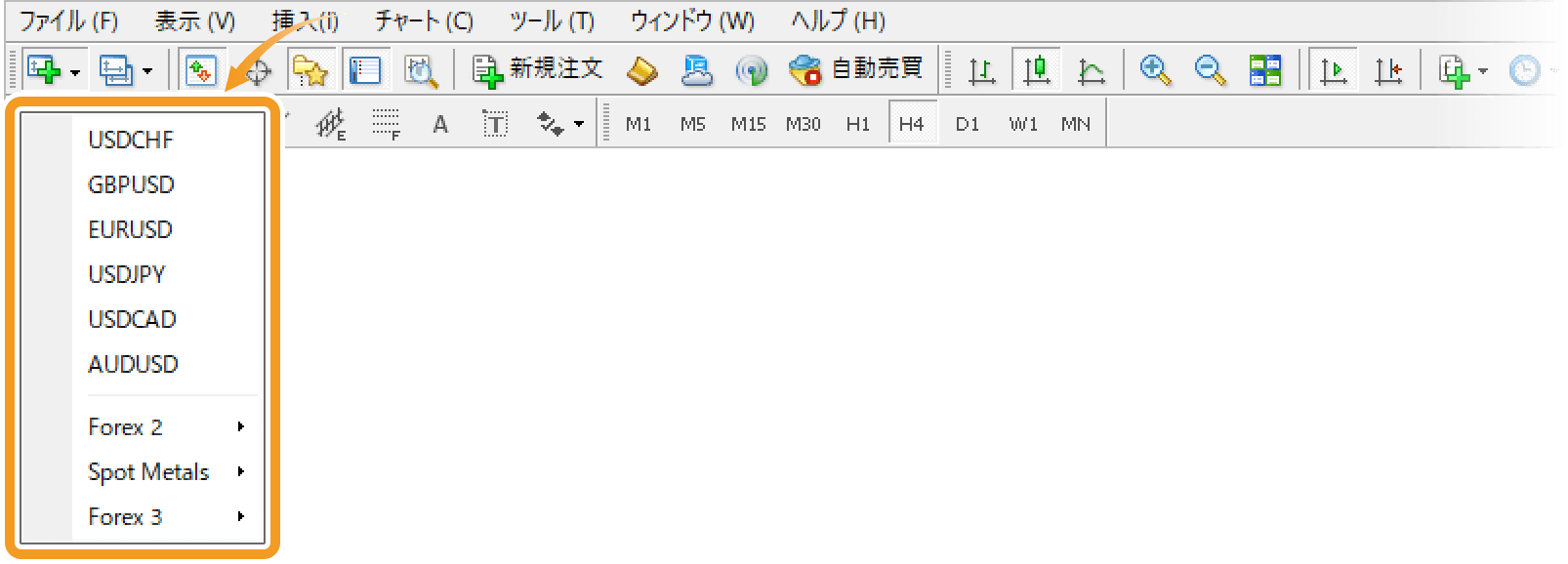
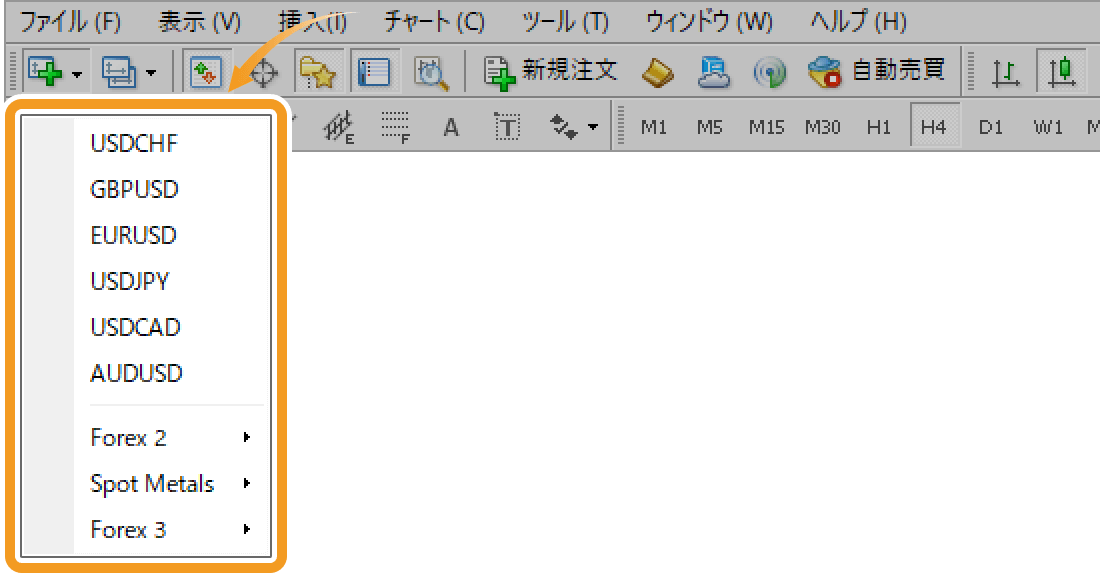
ツールバーの「新規チャートを開く」ボタンをクリックし、一覧よりチャートに表示したい銘柄を選択します。
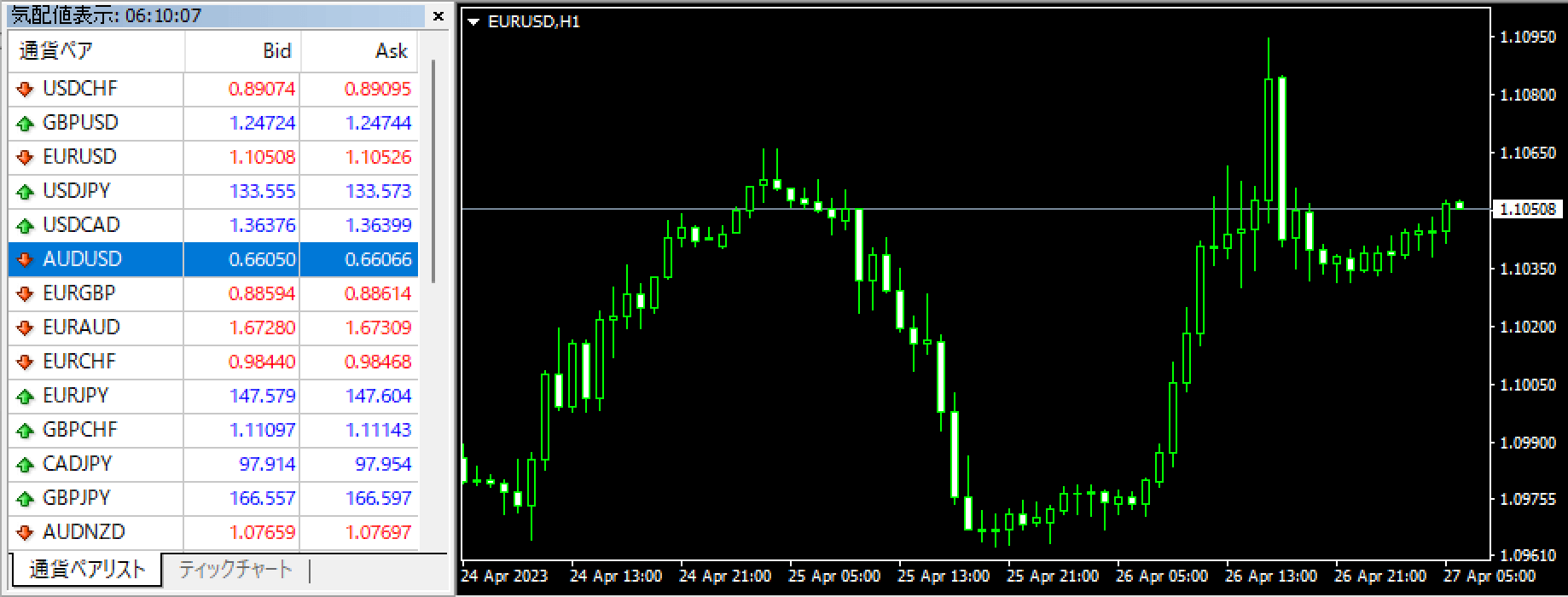
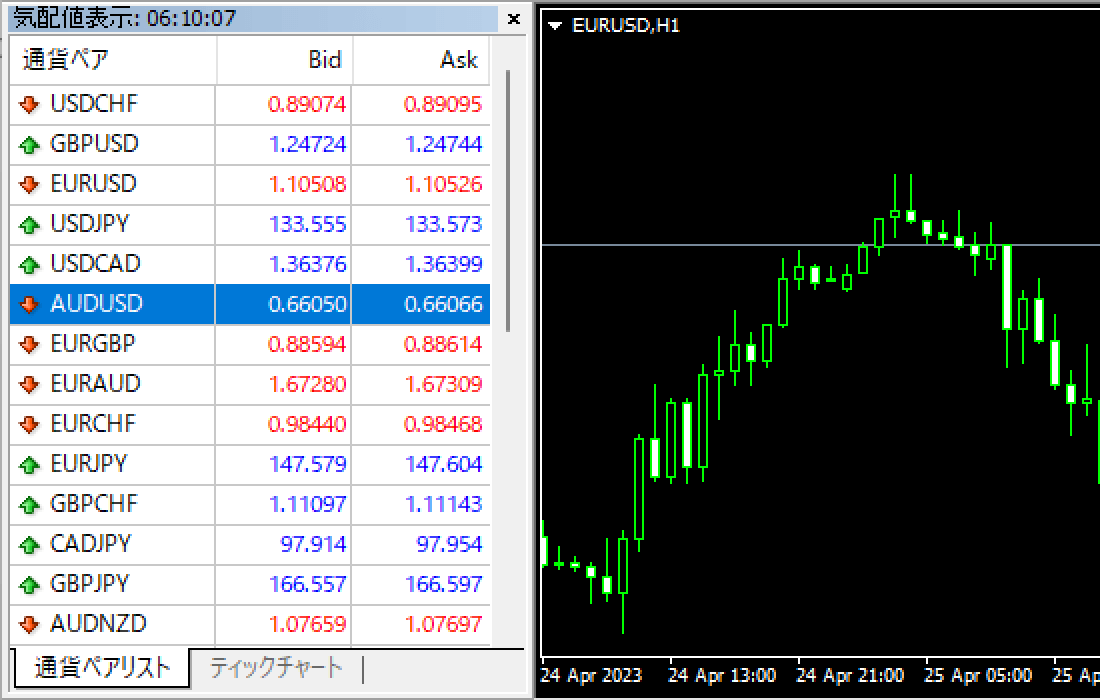
気配値表示で、チャートに表示したい銘柄をクリックしたまま、ナビゲーターもしくはデータ・ウィンドウのいずれかの場所へドラッグ&ドロップします。
 既存チャートの銘柄変更もできる
ナビゲーターもしくはデータ・ウィンドウにドラッグ&ドロップした場合は新規チャートが開きますが、既存チャートの上にドラッグ&ドロップすると、既存チャートの銘柄が新規チャートの銘柄に差し替えられます。この場合、チャートの配色など一部の設定は引き継がれます。
または、気配値表示で、チャートに表示したい銘柄上で右クリックし、「チャート表示」を選択します。
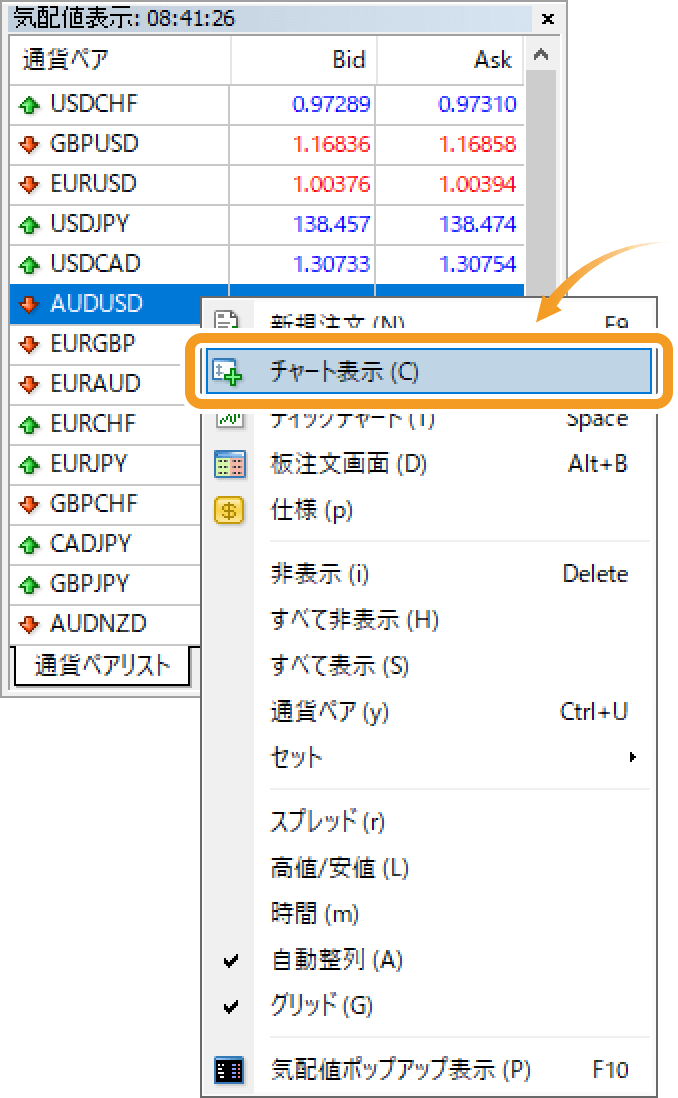
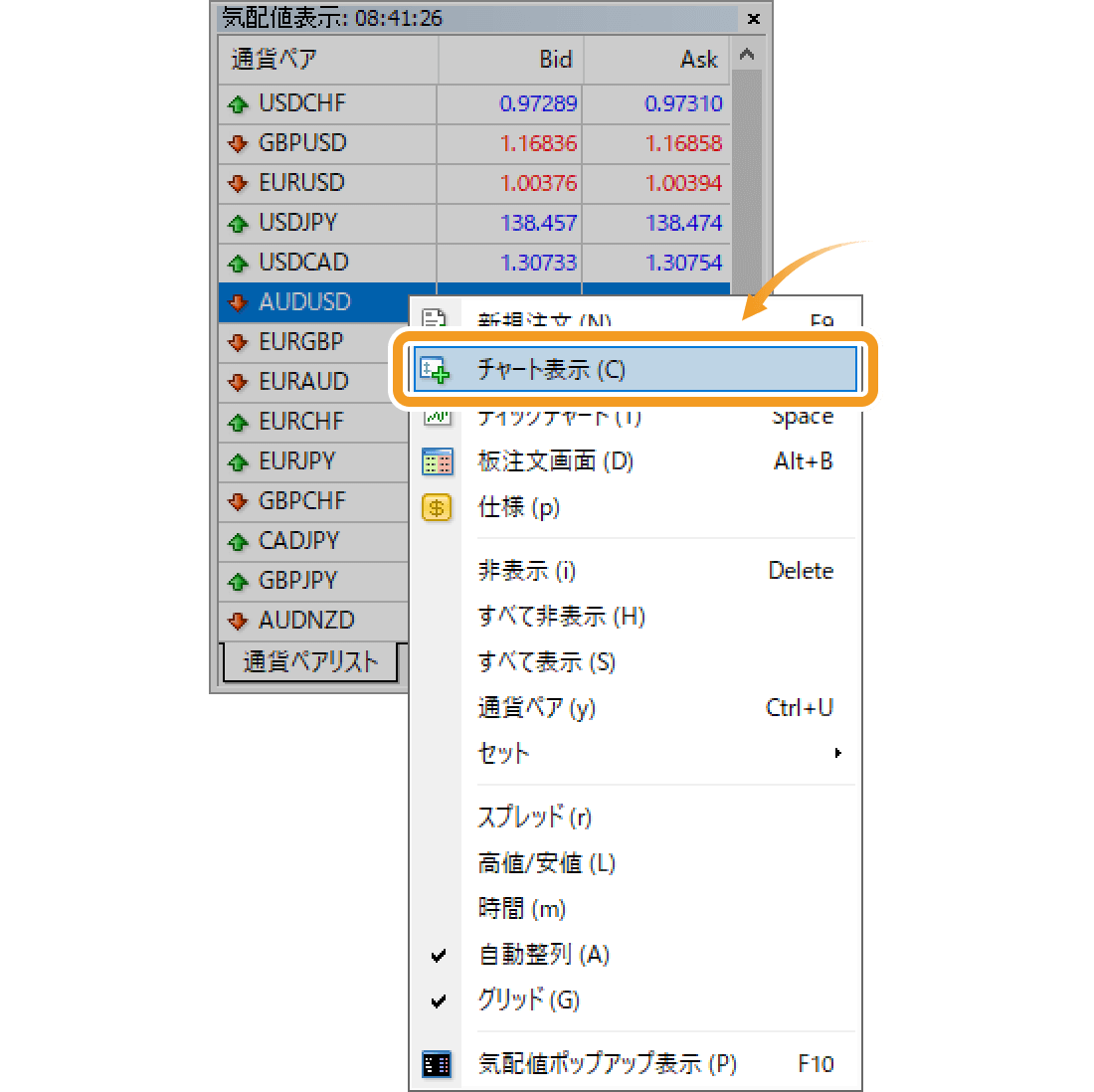
チャートに表示したい銘柄が気配値表示にない場合、まず気配値表示への追加を行います。
新規チャートが開きます。
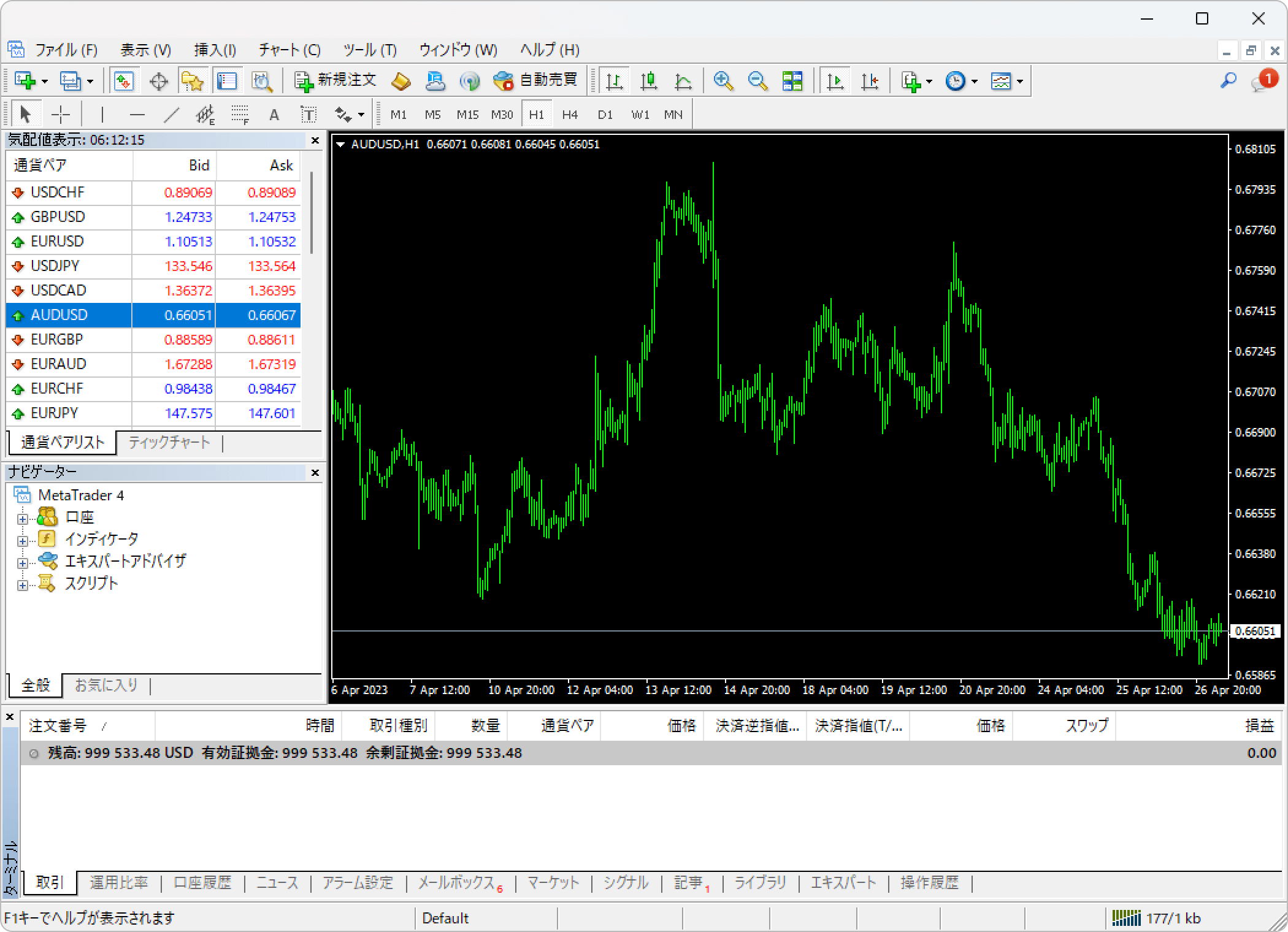
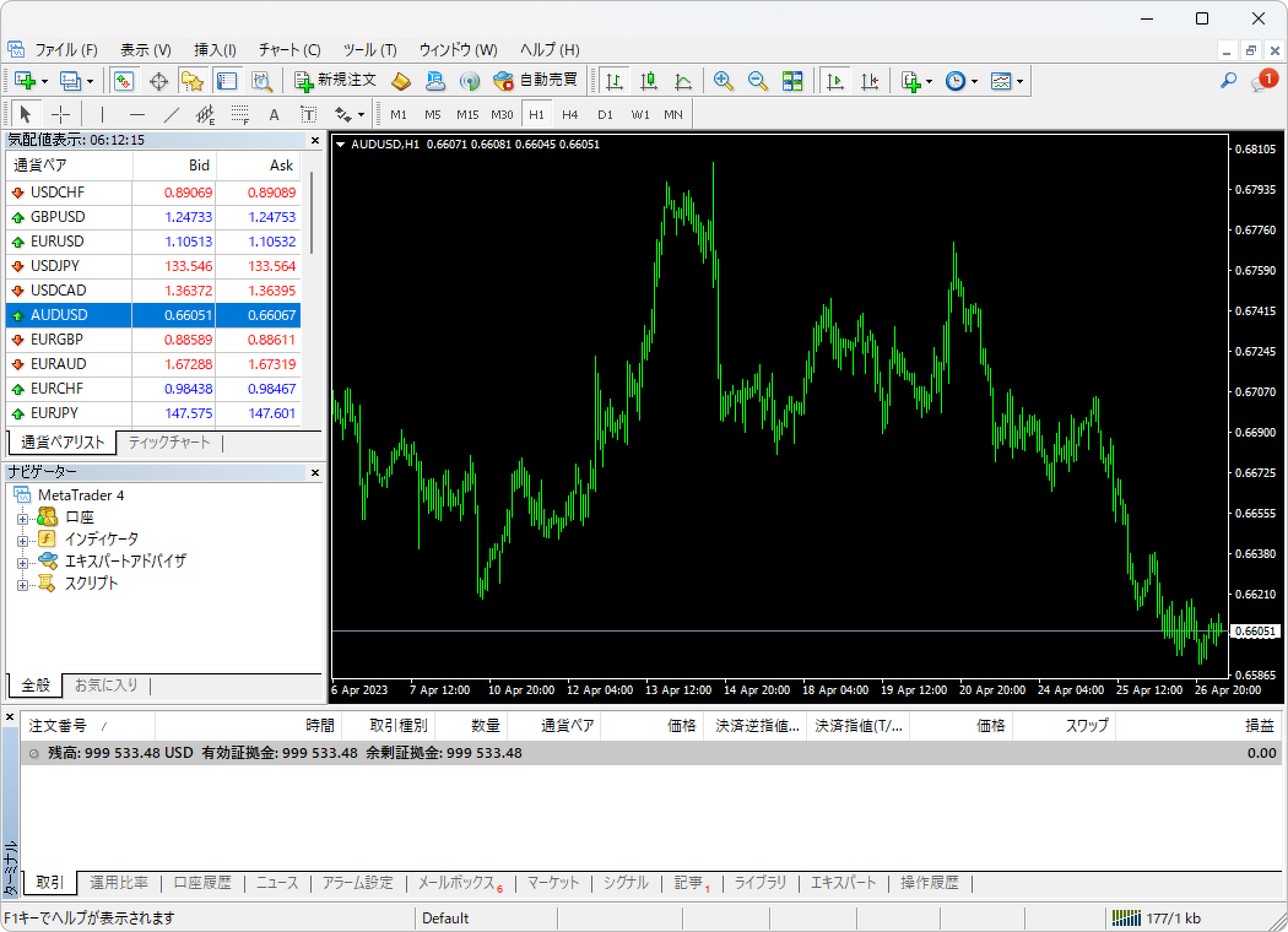
MT5から新規チャートを開くための操作は、メニューバー・ツールバー・気配値表示の3か所から行うことができます。
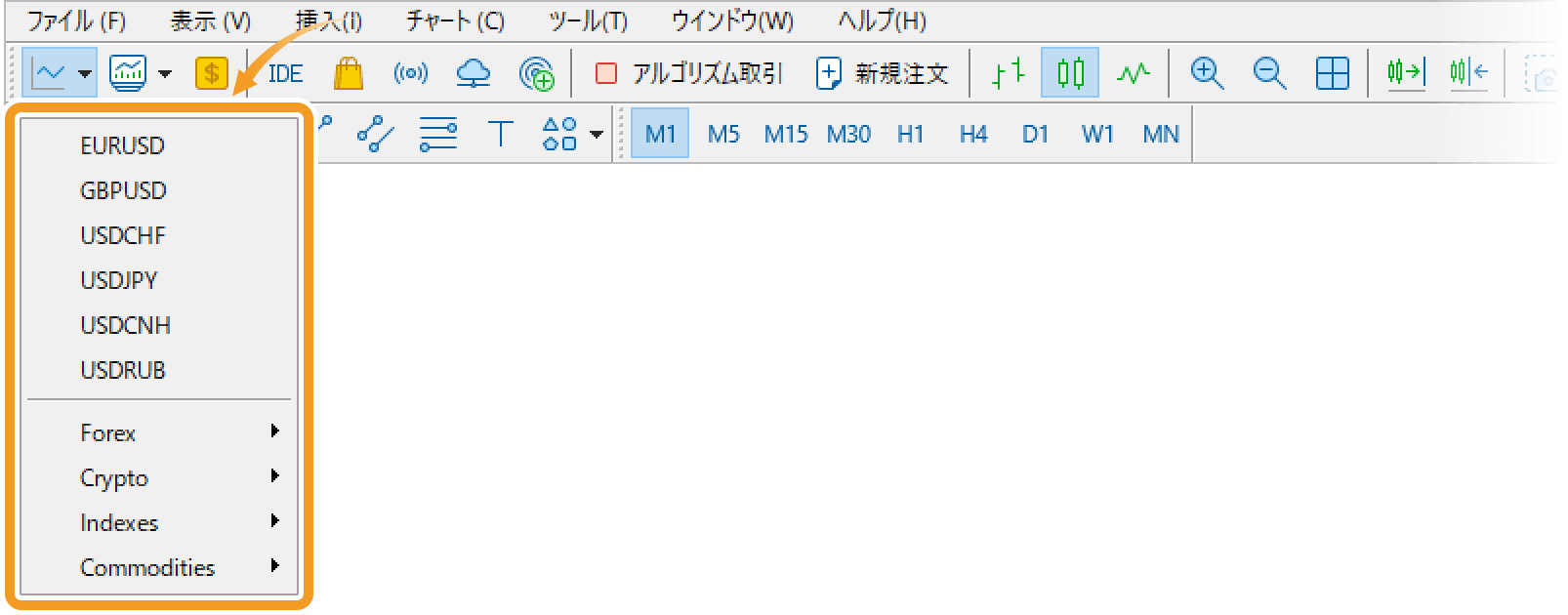
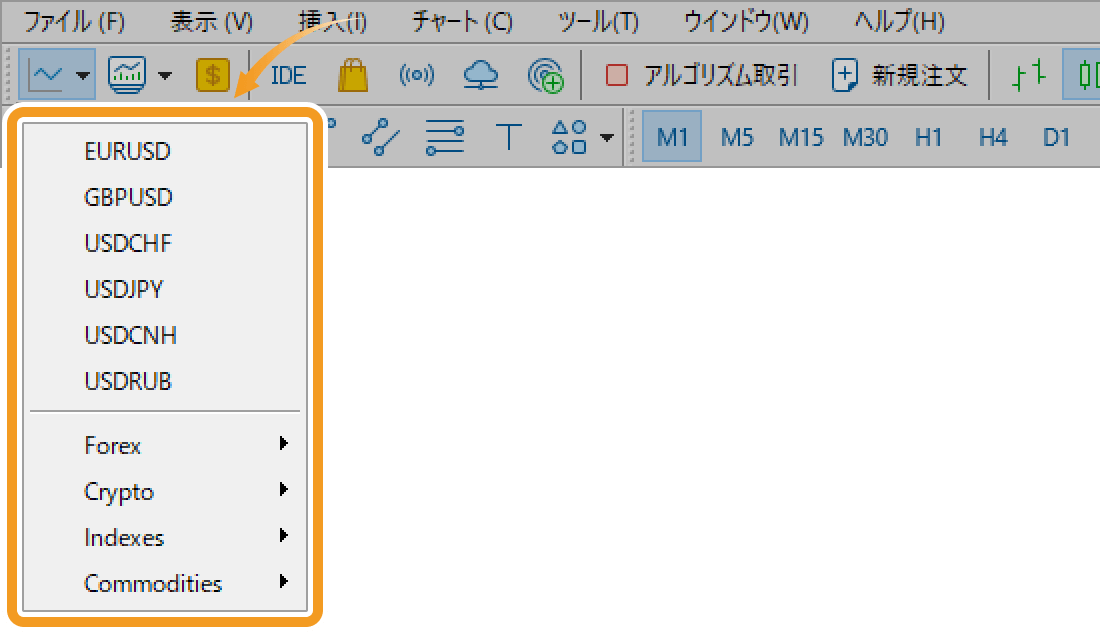
メニューバーの「ファイル」をクリックして「新規チャート」にマウスポインターを動かし、一覧よりチャートに表示したい銘柄を選択します。一覧には、気配値表示欄に表示されている銘柄が最大で6つ表示されます。他の銘柄を選択したい場合は、「Forex」など各ブローカーが設定した商品ジャンルにマウスポインターを動かして、銘柄を表示させます。
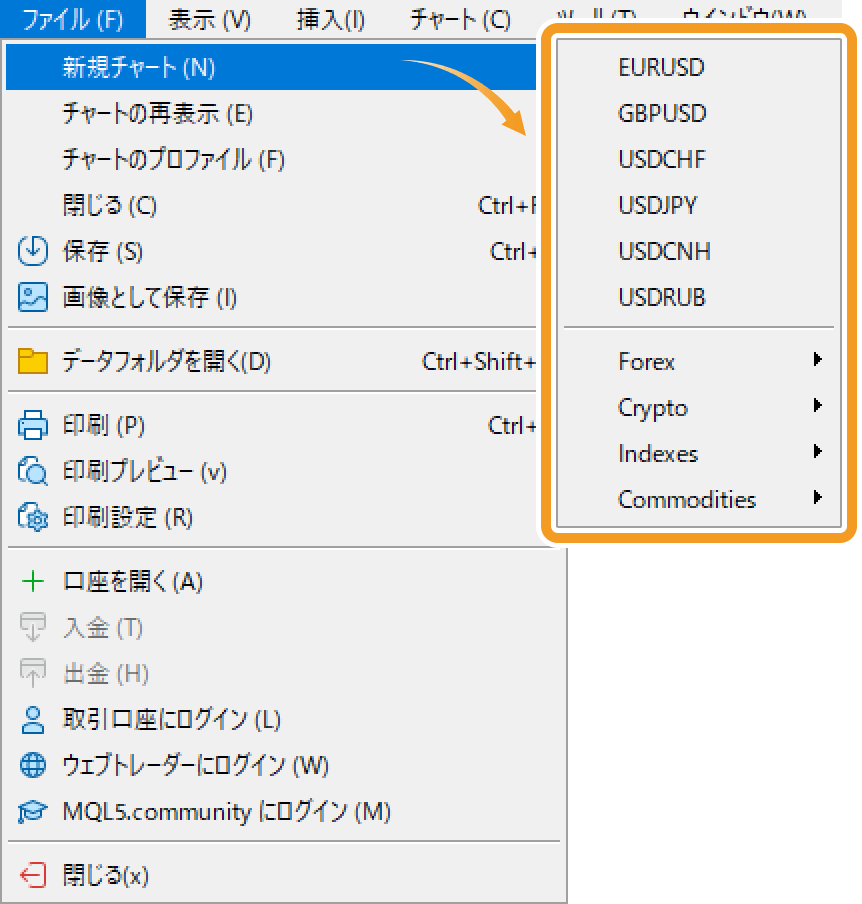
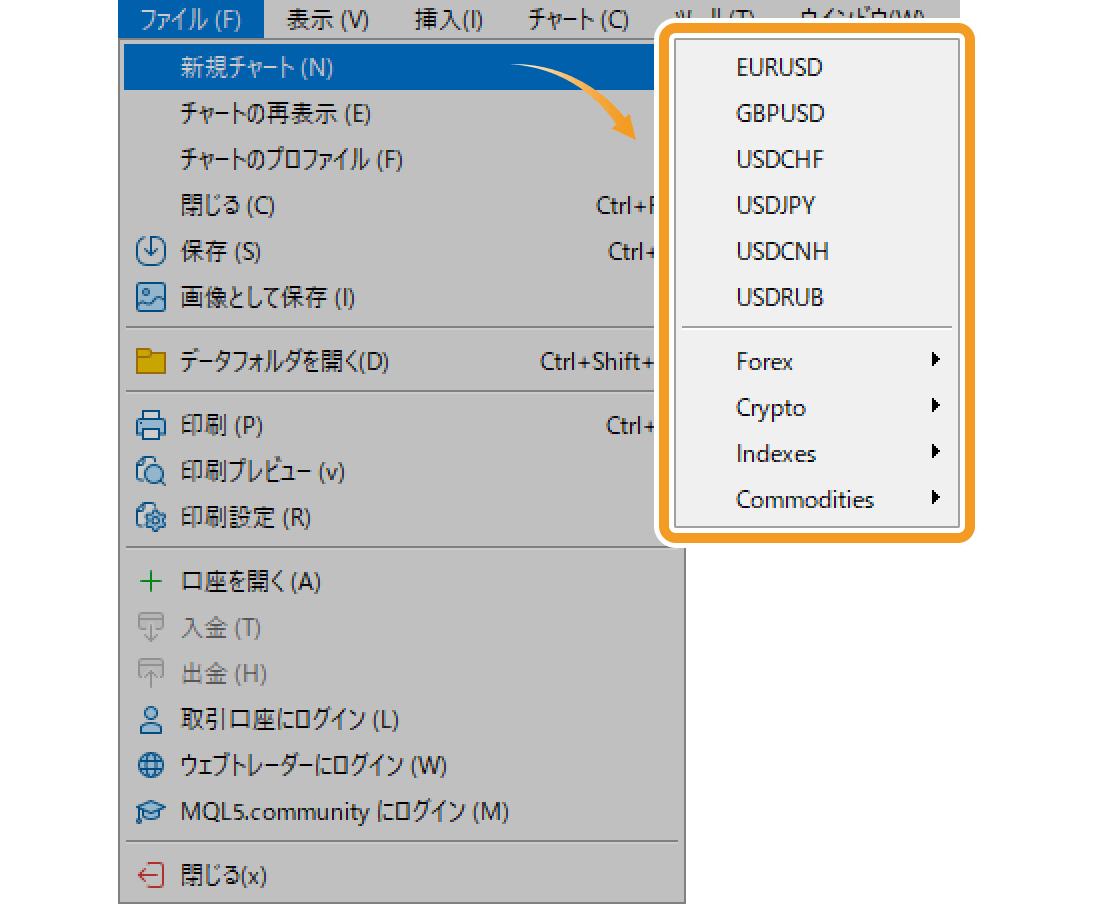 商品ジャンルは各ブローカーが設定
ツールバーの「新規チャートを開く」ボタンをクリックし、一覧よりチャートに表示したい銘柄を選択します。
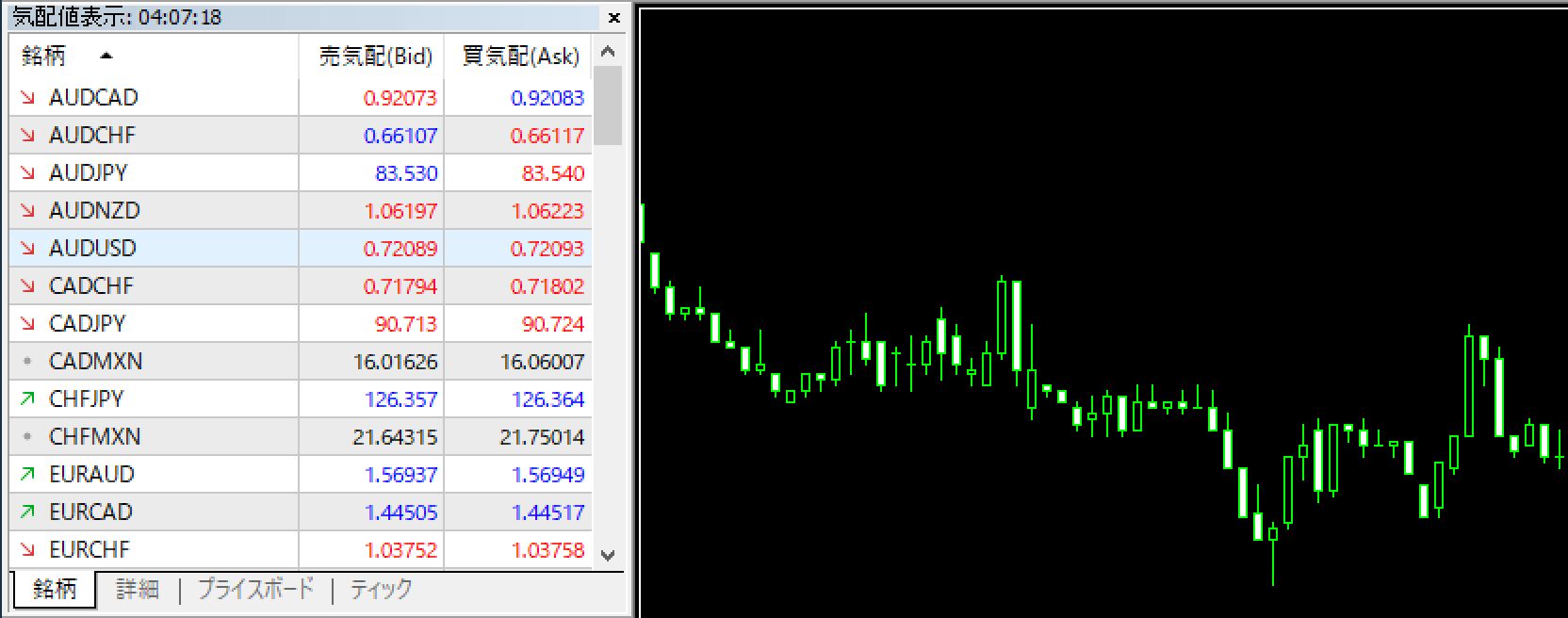
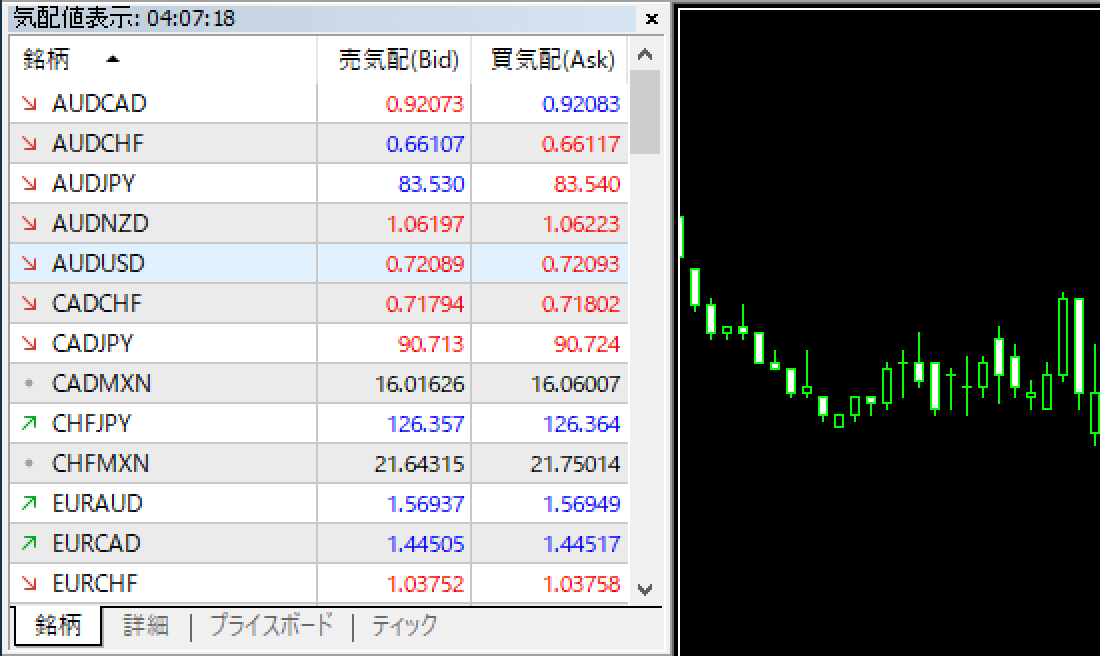
気配値表示で、チャートに表示したい銘柄をクリックしたまま、ナビゲータ・ツールボックス・データウインドウのいずれかの場所へドラッグ&ドロップします。
 既存チャートの銘柄変更もできる
ナビゲータ・ツールボックス・データウインドウの3か所にドラッグ&ドロップした場合は新規チャートが開きますが、既存チャートの上にドラッグ&ドロップすると、既存チャートの銘柄が新規チャートの銘柄に差し替えられます。この場合、チャートの配色など一部の設定は引き継がれます。
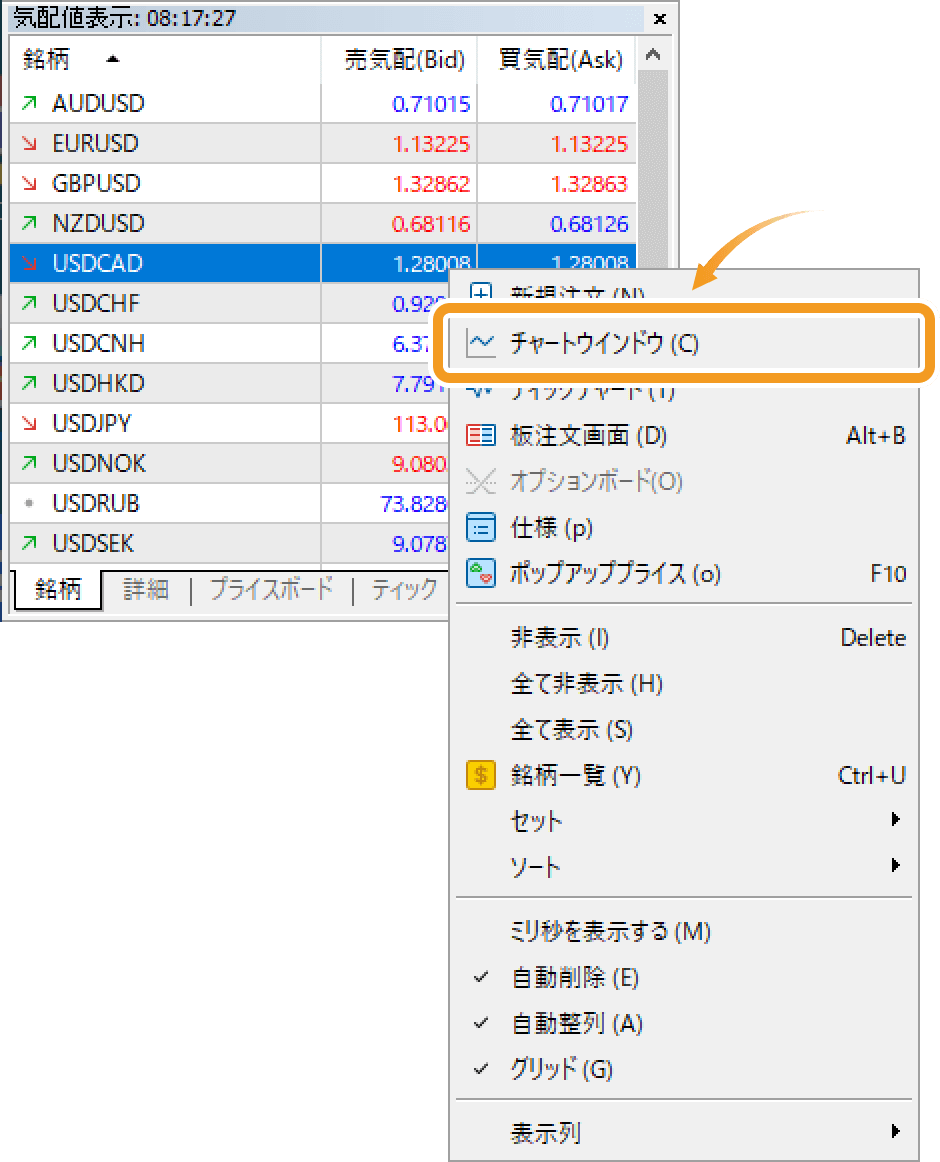
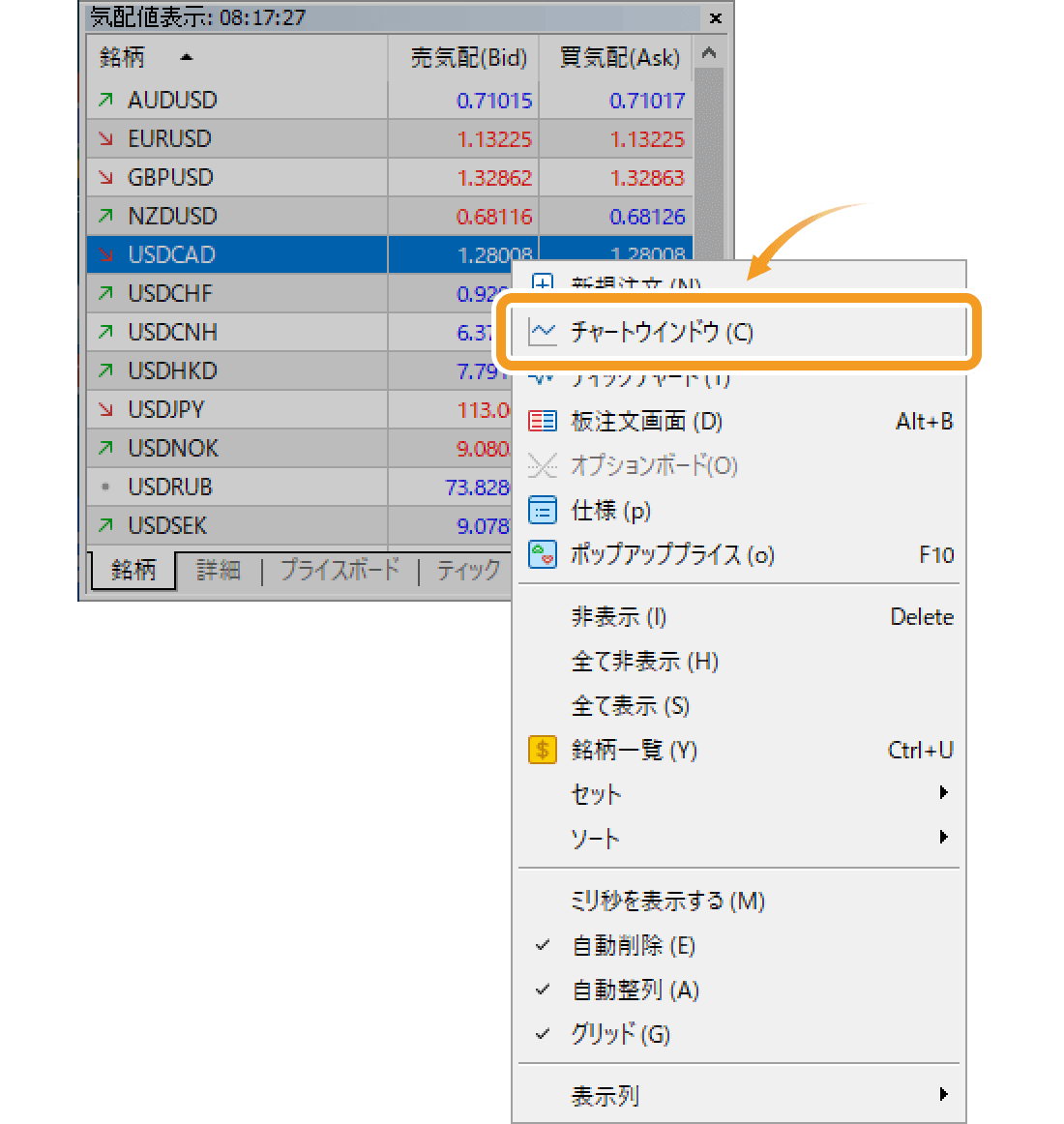
または、気配値表示で、チャートに表示したい銘柄上で右クリックし、「チャートウインドウ」を選択します。
チャートに表示したい銘柄が気配値表示にない場合、まず気配値表示への追加を行います。
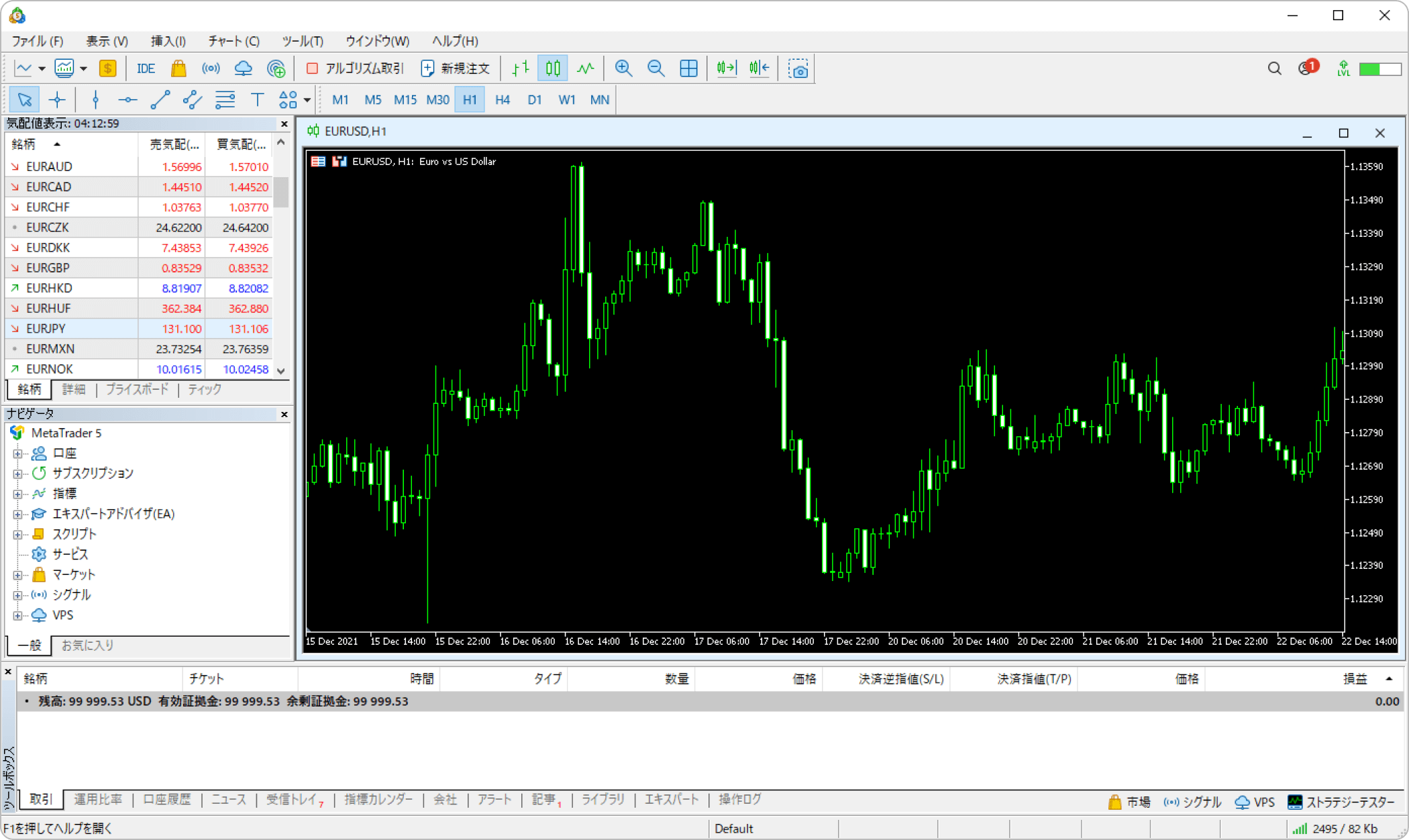
新規チャートが開きます。

作成日
:2021.02.24

最終更新
:2026.03.25

マニュアル制作会社フィンテックスにて、マニュアルに関する様々な顧客課題解決に従事。
金融系からエンターテインメント系まで様々な経験から幅広い業務知識を得て、「分かりやすいマニュアル」のあるべき姿を提示。
複数の大企業で、外部マニュアル制作プロジェクトマネージャーを兼務している。
高木 明 | Akira Takagi
システムエンジニア・MetaTraderアドミニストレータ


2014年、ブラジルUninove大学 コンピュータ科学科を卒業し、その後、様々なシステム開発に携わる。
2019年にFXサービス立ち上げに開発者として参加。その後、MetaTraderのプラグインおよびAPIの開発にも従事。MetaQuotes社認定の、MetaTrader5 Administratorの資格を保持しており、開発だけでなく、コンサルティングやアドバイザーとしても活躍している。
ご覧いただきありがとうございます。Myforexでは、記事に関するご意見・ご感想をお待ちしています。
また、海外FX・仮想通貨の経験が豊富なライター様も随時募集しております。
お問い合わせ先 [email protected]
【MT4/MT5】チャートの配色を変更する方法
2022.08.12
2026.03.24
MetaTrader4(MT4)には3種類、MetaTrader5(MT5)には4種類の基本配色があり、簡単にチャートの配色を変更することが可能です。また、ローソク足や背景などの表示色を個別に変更したい場合は、変更する項目から配色を選択することができます。

【MT4/MT5】チャートの自動スクロールを切り替える方法
2021.03.10
2026.04.01
MetaTrader4(MT4)/MetaTrader5(MT5)のデフォルト設定では、常に最新の値動きが見られるよう、チャートの自動スクロールはONになっています。過去のチャートを確認したい場合は、チャートの自動スクロールをOFFにすると、スクロールを停止させることが可能です。

【MT4/MT5】チャートを再表示する方法
2021.02.15
2026.03.23
MetaTrader4(MT4)/MetaTrader5(MT5)では、一度閉じたチャートを再表示させることができます。チャートを再表示する場合、チャート上のオブジェクトや、インディケーター等も復元できます。ここでは、MT4/MT5にて、チャートを再表示する方法を説明します。

【MT4/MT5】高速ナビゲーションバーを使用する方法
2021.02.15
2026.03.23
MetaTrader4(MT4)/MetaTrader5(MT5)で、高速ナビゲーションバーを使用する方法について説明します。高速ナビゲーションバーに銘柄や時間足、日付や時間を入力することで、チャートを素早く指定の情報に切り替えることが可能です。

【MT4/MT5】チャートを拡大・縮小する方法
2021.02.12
2026.03.26
チャートを拡大・縮小することで、相場を短期的、または長期的に見ることができます。また、チャートウインドウを最大化・最小化で表示したり、領域全体にチャートを表示することができる他、一時的にチャートを閉じておくことができます。

【MT4/MT5】チャートのプロファイル(組表示)を保存・適用・削除する方法
2021.02.12
2026.03.26
MetaTrader4(MT4)/MetaTrader5(MT5)のチャートのプロファイル(組表示)機能は、チャートウインドウに表示されている複数のチャートをグループ化し、プロファイル(組表示)として保存することができる機能です。
免責事項:Disclaimer
当サイトの、各コンテンツに掲載の内容は、情報の提供のみを目的としており、投資に関する何らかの勧誘を意図するものではありません。
これらの情報は、当社が独自に収集し、可能な限り正確な情報を元に配信しておりますが、その内容および情報の正確性、完全性または適時性について、当社は保証を行うものでも責任を持つものでもありません。投資にあたっての最終判断は、お客様ご自身でなさるようお願いいたします。
本コンテンツは、当社が独自に制作し当サイトに掲載しているものであり、掲載内容の一部または、全部の無断転用は禁止しております。掲載記事を二次利用する場合は、必ず当社までご連絡ください。



Myforexでは、このウェブサイトの機能向上とお客様の利便性を高めるためにクッキー使用しています。本ウェブサイトでは、当社だけではなく、お客様のご利用状況を追跡する事を目的とした第三者(広告主・ログ解析業者等)によるクッキーも含まれる可能性があります。 クッキーポリシー

次回から表示しない